
Een onscherpe PNG wordt meestal te sterk vergroot, via een voorbeeld van lage kwaliteit bekeken of met minder pixels geëxporteerd dan het project nodig heeft. Soms zit de onscherpte al in de bron. Zoek uit in welke stap detail verdwijnt voordat je gaat verscherpen of nog een converter downloadt.
Kies Verhalenboekclub met potlood en boek voor een kleine boekenlegger, of Herfstbosbibliotheek met hert en eikel voor een alternatieve boekenlegger. Beide zijn betaalde collecties PNG-illustraties voor een indeling die je zelf ontwerpt; voeg je eigen tekst, vormen en afmetingen toe.
Maak het met deze Bokaja-sets
Kies de stijl die bij je project past. Dit zijn digitale collecties PNG-illustraties: voeg je eigen tekst toe en maak de indeling uit deze handleiding.
Verhalenboekclub met potlood en boek
Illustraties met boekenthema voor een kleine boekenlegger.

Herfstbosbibliotheek met hert en eikel
Illustraties over lezen in het bos voor een alternatieve boekenlegger.
Uitgewerkt voorbeeld: onderzoek een onscherpe boekenlegger van 2 × 6 inch
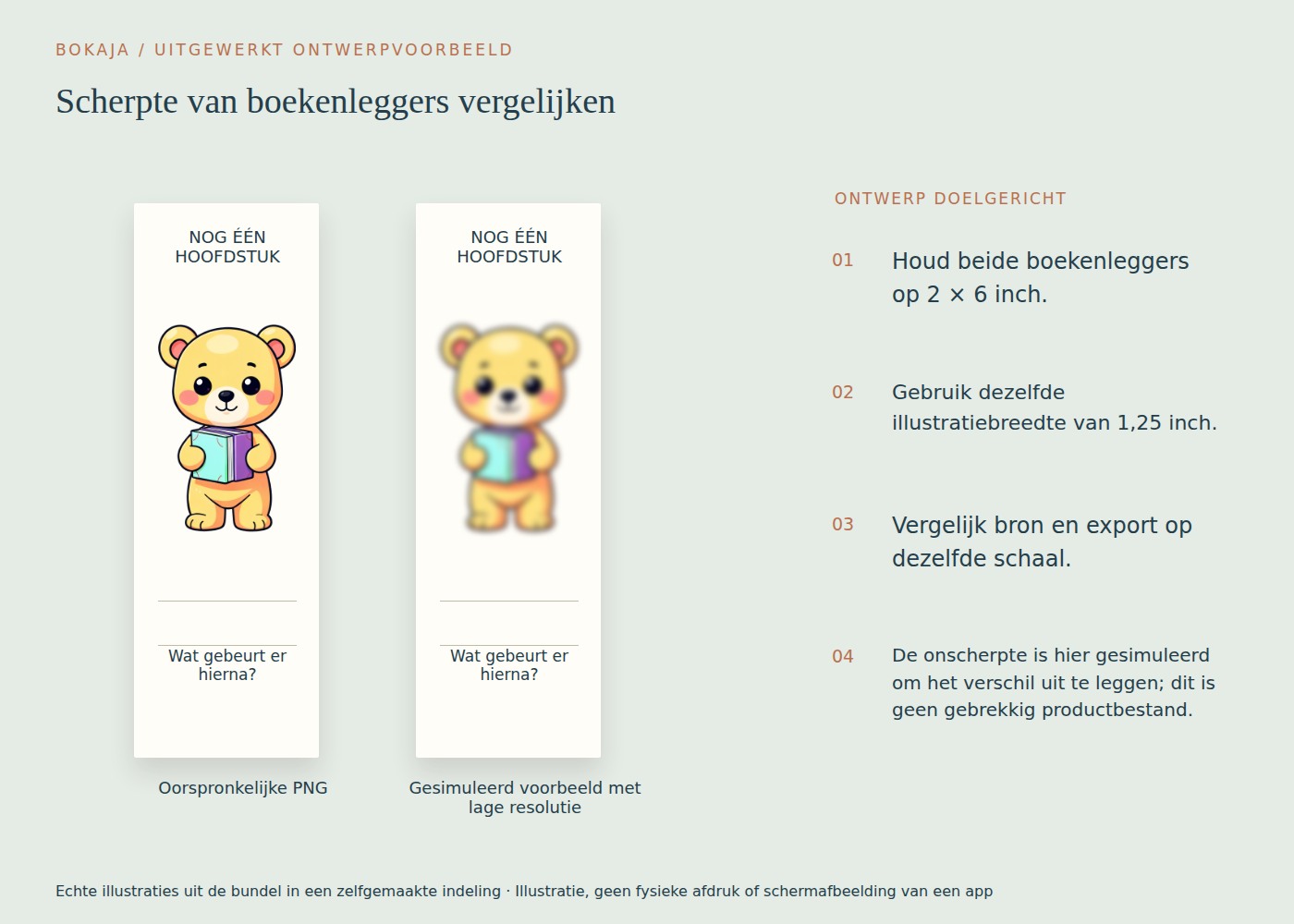
Maak een boekenlegger met een boekillustratie van 1,25 inch breed en een korte zelfgeschreven leesvraag. Een PNG-export van de volledige pagina op 300 PPI moet 600 × 1800 pixels zijn. De bezette breedte van de illustratie heeft ongeveer 375 pixels nodig voor 300 PPI op 1,25 inch: 1,25 × 300.
Stel dat de oorspronkelijke zichtbare illustratie 2400 pixels breed is. Je hebt ruimschoots genoeg bronpixels voor die kleine plaatsing. Is de afgewerkte boekenlegger onscherp, dan zal een groter bestand kopen het echte knelpunt waarschijnlijk niet oplossen.
Controleer daarna de exportafmetingen. Is de pagina als 200 × 600 pixels geëxporteerd, dan heeft de hele boekenlegger op 2 × 6 inch slechts 100 PPI. De illustratie van 1,25 inch wordt in die export met ongeveer 125 pixels breed weergegeven, hoe groot het origineel ook was. Exporteer opnieuw vanuit het werkdocument met de juiste afmetingen en het benodigde aantal pixels; vergroot niet simpelweg het bestand van 200 × 600.
Is de export 600 × 1800 maar oogt alleen de tekst zacht, kijk dan hoe de tekst in het document terechtkwam. Getypte tekst en een schermafbeelding van tekst zijn geen gelijkwaardige bronnen. Maak letters uit een schermafbeelding waar praktisch opnieuw als bewerkbare tekst. Is alleen het appvoorbeeld onscherp, open dan de echte export in een andere afbeeldingsviewer voordat je iets verandert.
Print de boekenlegger ten slotte op ware grootte en vergelijk de kleinste tekst en de illustratierand. Houd de plaatsing van de afbeelding tijdens dit onderzoek gelijk. Als je bron, formaat en exportinstelling tegelijk verandert, kun je niet vaststellen wat de verbetering veroorzaakte. Bewaar de geslaagde pagina-afmetingen en exportwerkwijze bij het basisontwerp, zodat de volgende reeks niet vanuit de lage-resolutieversie begint.
Controleer het origineel bij een verstandige zoomstand
Open de daadwerkelijk gedownloade PNG, niet een marktplaatsvoorbeeld of een afbeelding die van een webpagina is gekopieerd. Bekijk die rond 100 procent, waarbij één afbeeldingspixel ongeveer als één schermpixel wordt weergegeven, afhankelijk van de app en de beeldschermschaal.
Bekijk dunne lijnen, kleine gezichtskenmerken en randen met hoog contrast. Zijn die al zacht, dan bevat de bron mogelijk weinig detail of is de stijl bewust schilderachtig. Een grotere export kan geen strakke lijnen terughalen die er nooit waren.
Verwar zichtbare pixels bij extreme vergroting niet met een gebrek. Elke rasterafbeelding laat uiteindelijk haar raster zien. Omgekeerd kan een piepkleine schermminiatuur scherp lijken terwijl die een slechte bron verbergt.
Bereken hoe ver je de afbeelding vergroot
Zoek de pixelbreedte en deel die door de geplande afdrukbreedte in inches. Een illustratie van 900 pixels die je 3 inch breed print, levert 300 effectieve PPI. Dezelfde illustratie op 9 inch levert 100 PPI.
Voor kleine papierproducten die je van dichtbij bekijkt, is 300 PPI een nuttig eerste uitgangspunt, al tellen de specificaties van de drukker en de beeldstijl mee. Een grove textuur kan een andere dichtheid verdragen dan kleine tekst. De gids voor het berekenen van afdrukformaten legt de berekening uit zonder op een label “300 DPI” te vertrouwen.
Controleer ook de transparante opvulling. Een groot canvas met een piepklein figuurtje in het midden kan minder bruikbare onderwerppixels hebben dan de totale afmetingen doen vermoeden.
Onderscheid onscherpte in het voorbeeld van onscherpte in de export
Ontwerpapps tonen tijdens het bewerken soms een voorbeeld van lagere kwaliteit. Exporteer voordat je de indeling opnieuw maakt een kleine test met de bedoelde uitvoerinstellingen en bekijk dat bestand afzonderlijk.
Is de export scherp maar het editorbeeld zacht, dan is waarschijnlijk het voorbeeld het probleem. Is het origineel scherp en de export zacht, controleer dan het documentformaat, de exportafmetingen en eventuele tussenbestanden. Zijn beide zacht, ga dan terug naar de bron of verklein het afdrukformaat.
Een schermafbeelding vervangt geen ontwerpexport. Ze legt de beschikbare schermpixels vast en kan schaling, interface-elementen of compressie door een berichtenapp bevatten.
Houd de exportketen in de gaten
Elke extra conversie is een nieuwe kans om afmetingen te verkleinen of transparantie samen te voegen met een achtergrond. Een route van PNG naar kleine JPEG naar schermafbeelding naar PNG behoudt niet de oorspronkelijke kwaliteit alleen omdat de laatste extensie PNG is.
Herhaald opslaan als PNG veroorzaakt niet vanzelf compressieverlies zoals bij JPEG: PNG-compressie is verliesvrij. De risico’s zijn hier schalen, destructieve bewerkingen en conversies naar andere formaten. Exporteer rechtstreeks vanuit het beste beschikbare werkdocument. Controleer de echte pixelafmetingen van het uiteindelijke bestand. Biedt de app een resolutie- of formaatinstelling, bevestig dan het resultaat in plaats van aan te nemen dat de standaardinstelling bij je afdrukdoel past.
Bewaar een oorspronkelijk basisbestand en maak daar projectspecifieke exports van. Overschrijf tijdens het experimenteren niet steeds de enige goede bron.
Weet wat verscherpen en opschalen kunnen doen
Verscherpen verhoogt het lokale randcontrast. Het kan een licht onscherpe afbeelding strakker laten ogen, maar sterke instellingen veroorzaken gloedranden en broos ogende contouren. Opschalen voegt pixels toe via interpolatie of voorspelling; dat bewijst niet dat het nieuwe detail overeenkomt met de bedoeling van de oorspronkelijke maker.
Voor een belangrijke afdruk zijn een grotere bron, een kleinere plaatsing of een indeling met meer ruimte rond de afbeelding vaak het betrouwbaarst. Verberg een kwaliteitsprobleem niet achter een bestand dat alleen in naam groter is.
Maak een gerichte proefafdruk
Print een kleine uitsnede met de fijnste details op de definitieve bedoelde schaal. Je hoeft geen heel vel te verspillen aan herhaalde versies van het volledige ontwerp. Vergelijk de uitsnede onder normale kijkomstandigheden en kies daarna het acceptabele formaat voordat je een reeks indeelt.
Je volgende stap
Bewaar de scherpe export en de instellingen bij elkaar. Oogt een andere versie zacht, vergelijk de afmetingen dan met dat bekende bestand voordat je de oorspronkelijke illustratie bewerkt.
Begin met Verhalenboekclub met potlood en boek, of kies Herfstbosbibliotheek met hert en eikel voor het hierboven beschreven alternatieve thema. Deze collecties leveren PNG-illustraties voor je eigen indeling; de projecttekst en constructie maak je zelf.
Controleer voor commerciële of gedeelde eindproducten de actuele illustratielicentie voor het beoogde gebruik.


