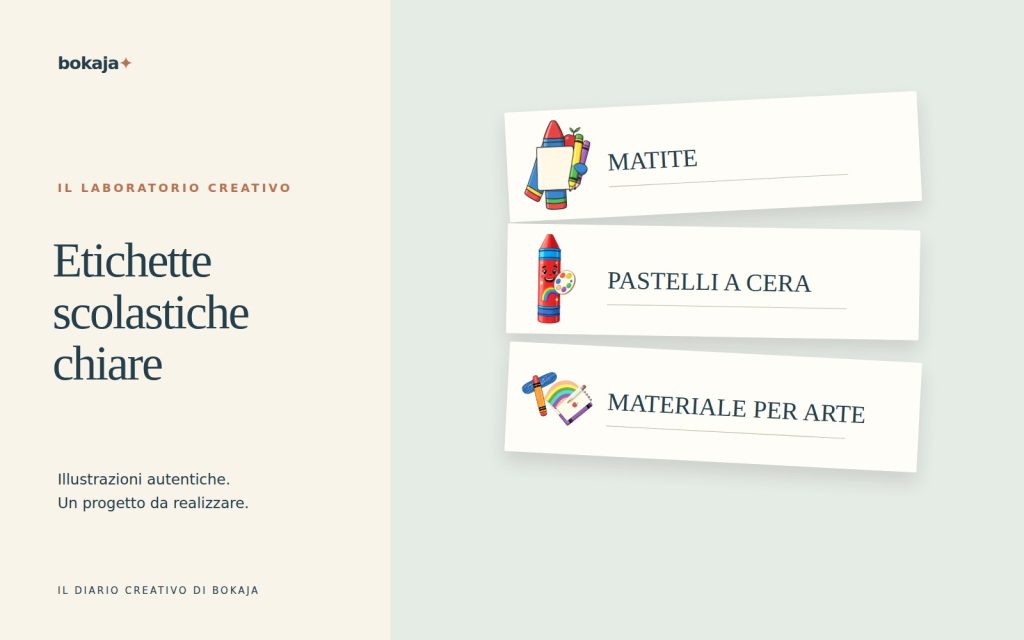
Le buone etichette scolastiche rispondono rapidamente a una domanda pratica: che cosa va qui? Parti dal contenitore e dalle parole che i bambini usano davvero, poi aggiungi un’immagine chiara. Le clipart decorative devono sostenere quella risposta, non competere con essa.
Scegli Atelier d’arte con pastelli a cera arcobaleno per uno scaffale a tema arte, oppure Club della matita e del libro di fiabe per uno scaffale a tema lettura. Entrambe sono raccolte a pagamento di illustrazioni PNG per composizioni che realizzi tu: aggiungi testi, forme e misure.
Realizza il progetto con queste raccolte Bokaja
Scegli lo stile adatto al tuo progetto. Queste raccolte contengono illustrazioni digitali PNG: aggiungi i tuoi testi e crea la composizione mostrata nella guida.
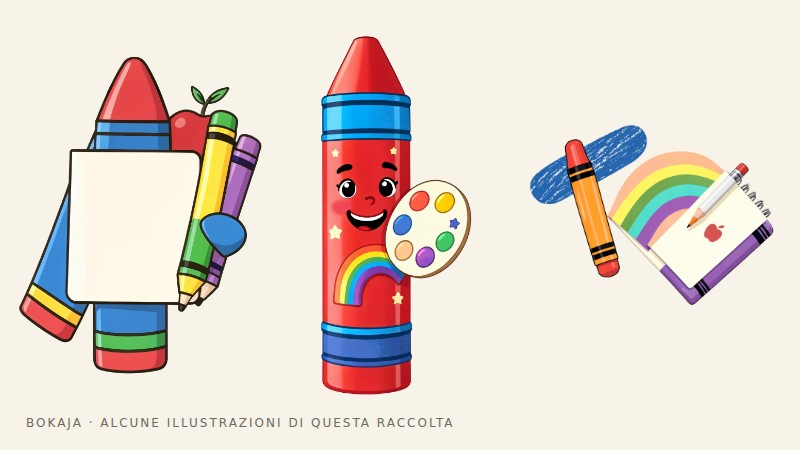
Atelier d’arte con pastelli a cera arcobaleno
Illustrazioni dello studio d’arte per uno scaffale a tema arte.
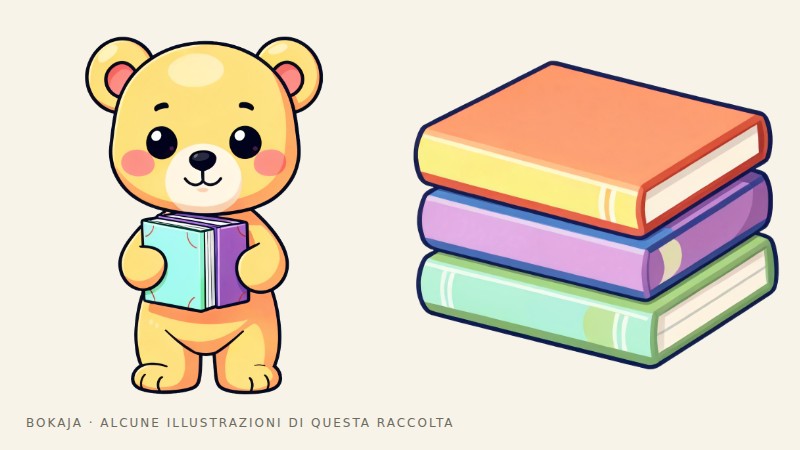
Club della matita e del libro di fiabe
Illustrazioni del club del libro per uno scaffale a tema lettura.
Esempio pratico: un’etichetta da 3 × 1.5 pollici per lo scaffale dell’arte

Crea un’etichetta per lo scaffale dell’arte prima di duplicarla per tutta la classe. Usa il PNG dello studio d’arte per richiamare il tema e le tue parole per identificare il contenuto effettivo. Se l’illustrazione non raffigura chiaramente quel contenuto, mantienila decorativa e aggiungi una fotografia dove l’identificazione è importante.
- Crea un documento da 3 × 1.5 pollici. A 300 PPI, un’esportazione raster misura 900 × 450 pixel.
- Mantieni il contenuto importante a 0.125 pollici dai bordi. L’interno risultante misura 2.75 × 1.25 pollici.
- Riserva 0.75 pollici di larghezza all’illustrazione a sinistra, uno spazio di 0.25 pollici e 1.75 pollici all’area della parola. Queste larghezze totalizzano esattamente l’interno da 2.75 pollici.
- Scrivi una categoria reale, come “Materiale per arte”. Parti da un carattere semplice in grassetto di circa 22–26 punti, poi verifica la lunghezza effettiva della parola e la distanza dallo scaffale.
- Duplica l’etichetta e prova il nome di categoria più lungo prima di creare tutti gli altri.
Se “Matite colorate” non entra comodamente, un’etichetta su due righe con interlinea coerente può funzionare meglio di un testo minuscolo. Mantieni fisso il riquadro immagine in tutta la serie, così il testo non si sposta da un contenitore all’altro.
Per una serie su carta Letter, due colonne di etichette da 3 pollici con uno spazio di 0.25 pollici occupano 6.25 pollici. Cinque righe di etichette da 1.5 pollici con quattro spazi di 0.25 pollici occupano 8.5 pollici. Ottieni così dieci etichette in una griglia gestibile; verifica i margini della stampante prima di posizionarla.
Stampa insieme le etichette più lunghe e più corte. Mettile sullo scaffale reale e controllale dalla normale direzione di avvicinamento. Un’etichetta che supera un controllo ravvicinato sullo schermo ma scompare sotto una maniglia richiede una modifica alla composizione, non un’immagine più decorativa.
Misura il punto in cui verrà applicata l’etichetta
Misura l’area piana utilizzabile del contenitore, cassetto o scaffale. Considera maniglie, superfici curve ed eventuali portaetichette o tasche. Un’etichetta che entra nella fotografia di una scatola potrebbe non entrare nella tua scatola reale.
Per un esempio su un piccolo contenitore, prova prima su carta comune un’etichetta da 3 × 1.5 pollici. È un prototipo iniziale, non una misura universale per la classe. Fissala temporaneamente con nastro adesivo e verifica che sia visibile dalla normale direzione di avvicinamento.
Decidi come applicarla prima della stampa finale. Una tasca rimovibile, un adesivo adatto o un cartoncino plastificato richiedono metodi di costruzione diversi. Segui le istruzioni del materiale e le regole scolastiche relative alle superfici e all’uso in classe.
Concorda il vocabolario
Scegli il nome che bambini e adulti useranno con coerenza. “Matite” è di solito più diretto di “Strumenti meravigliosi per scrivere”. Se due contenitori hanno contenuti simili, esplicita la differenza: “Matite colorate” e “Matite per scrivere”.
Quando sono utili più lingue, assegna a ogni etichetta una struttura prevedibile. Non comprimere una seconda lingua in una riga illeggibilmente piccola. Chiedi a una persona competente nella lingua di controllare il testo invece di affidarti a una traduzione puramente decorativa.
Per i lettori più piccoli, combina parole e un’immagine pertinente. Per una determinata classe, fotografie reali del contenuto effettivo possono essere più chiare di illustrazioni stilizzate. Le clipart sono un’opzione, non un requisito per ogni alunno o ogni oggetto.
Duplica il sistema, non il disordine
Quando un’etichetta funziona, duplicala e cambia il contenuto. Mantieni coerenti posizione del testo, trattamento del bordo e scala dell’immagine. Se una parola lunga non entra, modifica con attenzione il testo o il modello invece di ridurre solo quell’etichetta a caratteri minuscoli.
Il colore può sostenere le categorie, ma non affidarti solo a esso. Parola e immagine devono continuare a distinguere il contenuto se stampate in scala di grigi o viste da chi non distingue facilmente i colori scelti.
Mantieni secondari i temi decorativi. Le illustrazioni stagionali possono essere piacevoli, ma un’etichetta permanente per l’organizzazione deve restare comprensibile anche dopo la festività.
Fai una prova all’altezza dello scaffale
Stampa alcune etichette diverse, compresa la parola più lunga e l’immagine più chiara. Applicale ai contenitori reali all’altezza prevista. Leggile dalla distanza a cui una persona sceglierà un contenitore.
Controlla se i riflessi della plastificazione o della tasca in plastica nascondono il testo. Se un’etichetta è tecnicamente leggibile tenendola in mano ma non sullo scaffale, migliorane la chiarezza prima di stampare tutta la serie.
Proponi una piccola verifica adatta alla classe: un bambino riesce a trovare il contenitore nominato e a spiegare che cosa va dentro? Considerala un riscontro sull’etichetta, non una valutazione formale del bambino.
Stampa e sostituisci in modo efficiente
Disponi le etichette approvate sul formato carta previsto. Stampa alla scala corretta e misurane una prima di ritagliare la serie. Conserva un foglio di scorta e un master modificabile con le dimensioni delle etichette annotate.
Mantieni un semplice elenco dei nomi dei contenitori. Quando il contenuto cambia, aggiorna insieme testo e immagine. Un’etichetta bella ma superata può rendere più difficile usare un sistema di organizzazione.
Per i passaggi generali di impaginazione, consulta il procedimento PNG in Canva. Prima di condividere file originali o vendere risorse, controlla la licenza attuale; l’uso in classe non autorizza automaticamente la ridistribuzione dei PNG originali o di un modello digitale modificabile.
Il prossimo passo
Salva un master delle etichette e i nomi concordati dei contenitori. Quando cambia un contenitore, aggiorna insieme nome e immagine per mantenere corretto il sistema di organizzazione.
Inizia con Atelier d’arte con pastelli a cera arcobaleno, oppure scegli Club della matita e del libro di fiabe per il tema alternativo descritto sopra. Queste raccolte forniscono illustrazioni PNG per una tua composizione; testi e realizzazione del progetto restano a tuo carico.


