Lorsque Cricut Print Then Cut suit le mauvais contour d’un PNG, examinez la limite visible de l’image importée et la préparation de ses calques. Un rectangle blanc indésirable, un pixel parasite ou une composition non aplatie peut produire une découpe différente de celle prévue.
Choisissez Pâtisserie d’anniversaire des chiots pour un autocollant de fête arrondi, ou Défilé de petits monstres en quête de bonbons pour vous entraîner avec des autocollants saisonniers. Ces deux collections payantes d’illustrations PNG vous permettent de créer vos propres compositions ; ajoutez vos textes, formes et dimensions.
Réalisez ce projet avec ces collections Bokaja
Choisissez le style qui convient à votre projet. Ces collections contiennent des illustrations numériques PNG : ajoutez votre texte et créez la mise en page présentée dans ce guide.

Pâtisserie d’anniversaire des chiots
Des illustrations d’anniversaire avec des chiots pour un autocollant de fête arrondi.

Défilé de petits monstres en quête de bonbons
Des illustrations d’Halloween pour vous entraîner aux autocollants saisonniers.
Exemple détaillé : transformer un PNG détaillé en un autocollant rond plein
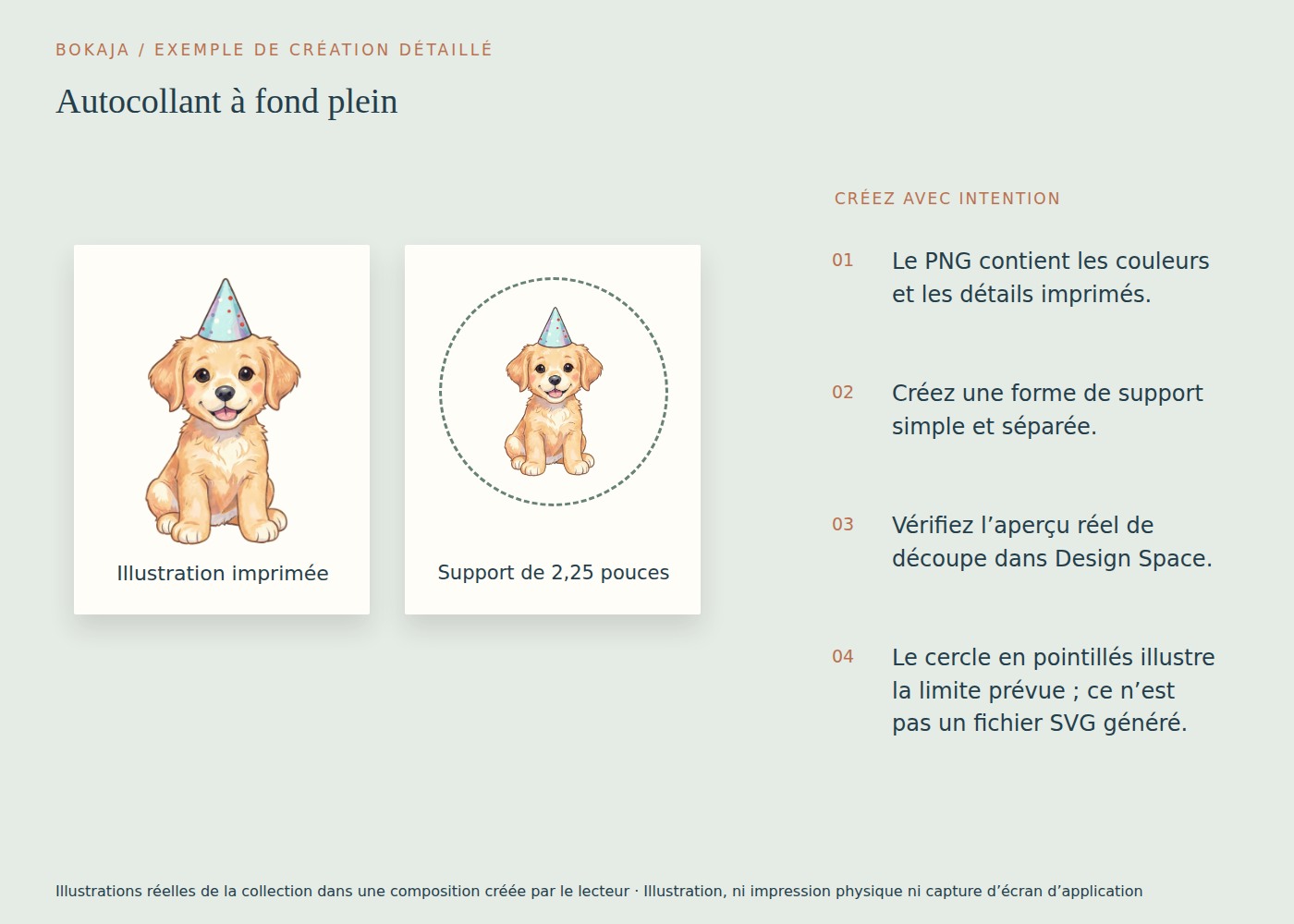
Pour un autocollant de fête avec un chiot, décidez que la lame doit découper un seul cercle de 2,25 pouces. L’illustration peut contenir des espaces et des détails séparés ; le support doit fournir la surface imprimable continue que vous souhaitez conserver.
- Ajoutez un cercle de 2,25 × 2,25 pouces comme forme de support.
- Placez le PNG de chiot au-dessus et redimensionnez l’illustration visible pour qu’elle tienne dans une zone de 2 pouces de large. Vérifiez aussi sa hauteur ; une image élancée peut devoir être plus petite.
- Centrez visuellement la composition. Une image symétrique peut être centrée mathématiquement, tandis qu’une pose plus lourde d’un côté peut nécessiter un léger ajustement optique.
- Vérifiez que le support se trouve derrière chaque partie qui doit rester reliée, y compris les espaces intérieurs transparents.
- Sélectionnez ensemble l’illustration et le support, puis utilisez la préparation Print Then Cut adaptée à l’interface actuelle de Design Space, avec Aplatir si nécessaire.
- Examinez l’aperçu. La limite extérieure prévue est le cercle, pas des découpes séparées à travers l’illustration.
La différence entre une zone d’illustration de 2 pouces et un cercle de 2,25 pouces est de 0,25 pouce en largeur, ce qui laisse environ 0,125 pouce de chaque côté là où l’illustration atteint sa largeur maximale. C’est une marge de conception, pas une garantie de précision d’alignement de la machine. Les détails fins qui dépassent peuvent nécessiter davantage d’espace.
Si l’aperçu affiche encore des découpes intérieures, vérifiez d’abord si le support remplit réellement ces espaces et si les bons calques ont été sélectionnés. Si la forme de découpe est correcte mais que la lame est décentrée sur le papier, examinez séparément l’étalonnage et la configuration d’impression. Ajouter un décalage plus large peut masquer le symptôme sans corriger l’alignement.
Réalisez un autocollant complet sur le matériau prévu. Conservez la même échelle d’impression et la même procédure machine pour la future planche ; la réussite d’un autocollant isolé ne justifie pas de recréer le fichier final avec une exportation de mise en page sans rapport.
Examinez la source sur un fond coloré
Placez le PNG original sur une zone de travail contrastée. Confirmez que l’espace autour est transparent et que chaque zone blanche est volontaire.
Une bordure blanche d’autocollant est un élément conçu à cet effet. Un rectangle blanc couvrant toute la page, ajouté accidentellement à l’exportation, est un autre objet qui peut modifier la limite extérieure. Si le fichier contient ce rectangle, revenez à la source ou au processus d’exportation au lieu d’essayer de tout corriger dans l’application de découpe.
Recherchez les points isolés à l’extérieur de l’illustration. Un minuscule point visible peut être presque imperceptible à l’écran tout en créant un contour indésirable. Examinez aussi les espaces entre les membres, les lettres ou les accessoires ; décidez si ces espaces doivent rester non découpés dans l’autocollant.
Distinguez l’illustration de la forme de support
Pour un autocollant avec bordure, créez une forme de support ou utilisez une fonction appropriée de contour ou de décalage si votre méthode actuelle le permet. Choisissez une bordure qui laisse assez de place à l’illustration réelle et aux tolérances de votre matériau et de votre configuration de découpe.
Ne recopiez pas aveuglément la largeur de bordure d’un autre projet. Un très petit autocollant et une grande décoration à piquer nécessitent des proportions différentes. Des parties fines en saillie peuvent devenir fragiles, même si elles sont jolies dans l’aperçu.
Vérifiez que le support est derrière l’illustration et que les couleurs prévues restent visibles. Si le support recouvre le dessin, un problème d’ordre des calques peut ressembler à un échec d’importation.
Préparez volontairement une seule composition imprimée
Dans Design Space, Aplatir sert à combiner un dessin sélectionné en un calque imprimable pour Print Then Cut. Grouper et Attacher ne sont pas des solutions de remplacement interchangeables : ces fonctions résolvent des problèmes différents d’organisation et de placement.
L’aplatissement ne remplit pas automatiquement tous les trous transparents. Si vous voulez un autocollant plein, assurez-vous que la forme de support couvre réellement les espaces intérieurs ainsi que la zone derrière l’illustration.
Sélectionnez uniquement les éléments appartenant à l’autocollant ou à la décoration à piquer finis. Vérifiez l’opération et l’aperçu obtenu après aplatissement. N’aplatissez pas tous les éléments sans rapport de la zone de travail en un grand rectangle, sauf si c’est réellement le résultat souhaité.
Le comportement de l’interface pouvant évoluer, utilisez l’aperçu actuel de l’application et les instructions d’aide de Cricut comme références finales. Le résultat important est une limite extérieure de découpe appropriée autour de la composition imprimée, pas simplement le fait d’avoir appuyé sur un bouton précis.
Utilisez l’aperçu comme outil de diagnostic
Examinez la planche préparée avant d’imprimer. Posez-vous ces questions :
- La découpe suit-elle la forme extérieure prévue ?
- Des détails intérieurs sont-ils découpés alors qu’ils devraient seulement être imprimés ?
- Y a-t-il une bordure rectangulaire inattendue ?
- Tous les éléments sont-ils dans la zone imprimable prise en charge ?
- Les repères de détection sont-ils nets et dégagés ?
Ne recadrez, ne redimensionnez et ne réorganisez pas l’impression munie de repères en dehors de la procédure prise en charge. Modifier la géométrie imprimée peut rompre la correspondance entre les repères et les positions de découpe attendues.
Diagnostiquez l’alignement séparément
Si le contour est correct mais que la lame passe à côté, votre problème diffère de celui d’un mauvais contour. Vérifiez les bons réglages de machine et de matériau, les consignes actuelles d’étalonnage, l’échelle d’impression et l’état des repères imprimés.
Une surface brillante ou une mauvaise qualité d’impression peut affecter la détection dans certaines configurations. Suivez les consignes du fabricant de la machine concernant les matériaux pris en charge et le dépannage, plutôt que de couvrir les repères ou d’improviser des modifications qui masquent le symptôme.
Testez un objet avant une planche entière
Commencez par une forme simple et une illustration. Imprimez et découpez un petit essai avec le matériau prévu. Examinez le bord, la bordure restante et les zones délicates avant de le dupliquer.
Votre prochaine étape
Enregistrez l’autocollant à support circulaire réussi comme document maître. Lorsque vous changez l’illustration, examinez de nouveau la limite avant de le dupliquer sur une planche entière à découper à la machine.
Commencez avec Pâtisserie d’anniversaire des chiots, ou choisissez Défilé de petits monstres en quête de bonbons pour l’autre thème présenté plus haut. Ces collections fournissent des illustrations PNG pour votre propre composition ; le texte et le montage du projet restent à votre charge.
Pour des réalisations commerciales ou partagées, vérifiez la licence actuelle des illustrations pour l’usage prévu.