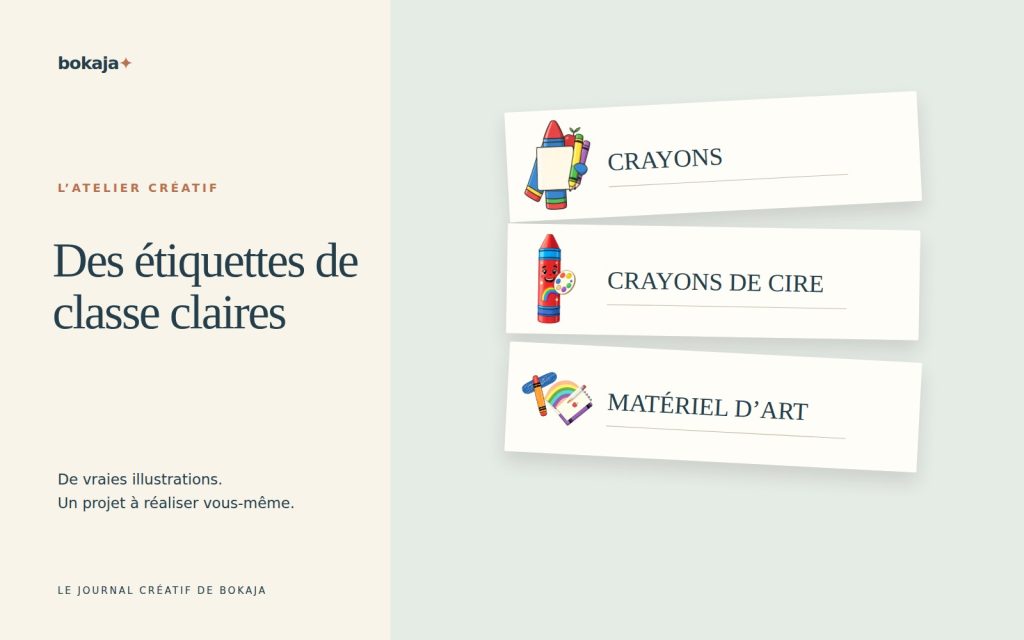
De bonnes étiquettes de classe répondent rapidement à une question pratique : que range-t-on ici ? Partez du contenant et des mots réellement employés par les enfants, puis ajoutez une image claire. Les illustrations décoratives doivent soutenir cette réponse, pas lui faire concurrence.
Choisissez Atelier d’art aux crayons de cire arc-en-ciel pour une étagère de matériel artistique, ou Club du crayon et du livre de contes pour une étagère de lecture. Ces deux collections payantes d’illustrations PNG vous permettent de créer vos propres compositions ; ajoutez vos textes, formes et dimensions.
Réalisez ce projet avec ces collections Bokaja
Choisissez le style qui convient à votre projet. Ces collections contiennent des illustrations numériques PNG : ajoutez votre texte et créez la mise en page présentée dans ce guide.

Atelier d’art aux crayons de cire arc-en-ciel
Des illustrations d’atelier d’art pour une étagère de matériel artistique.

Club du crayon et du livre de contes
Des illustrations de club de lecture pour une étagère de livres.
Exemple détaillé : une étiquette de 3 × 1,5 pouces pour l’étagère d’art
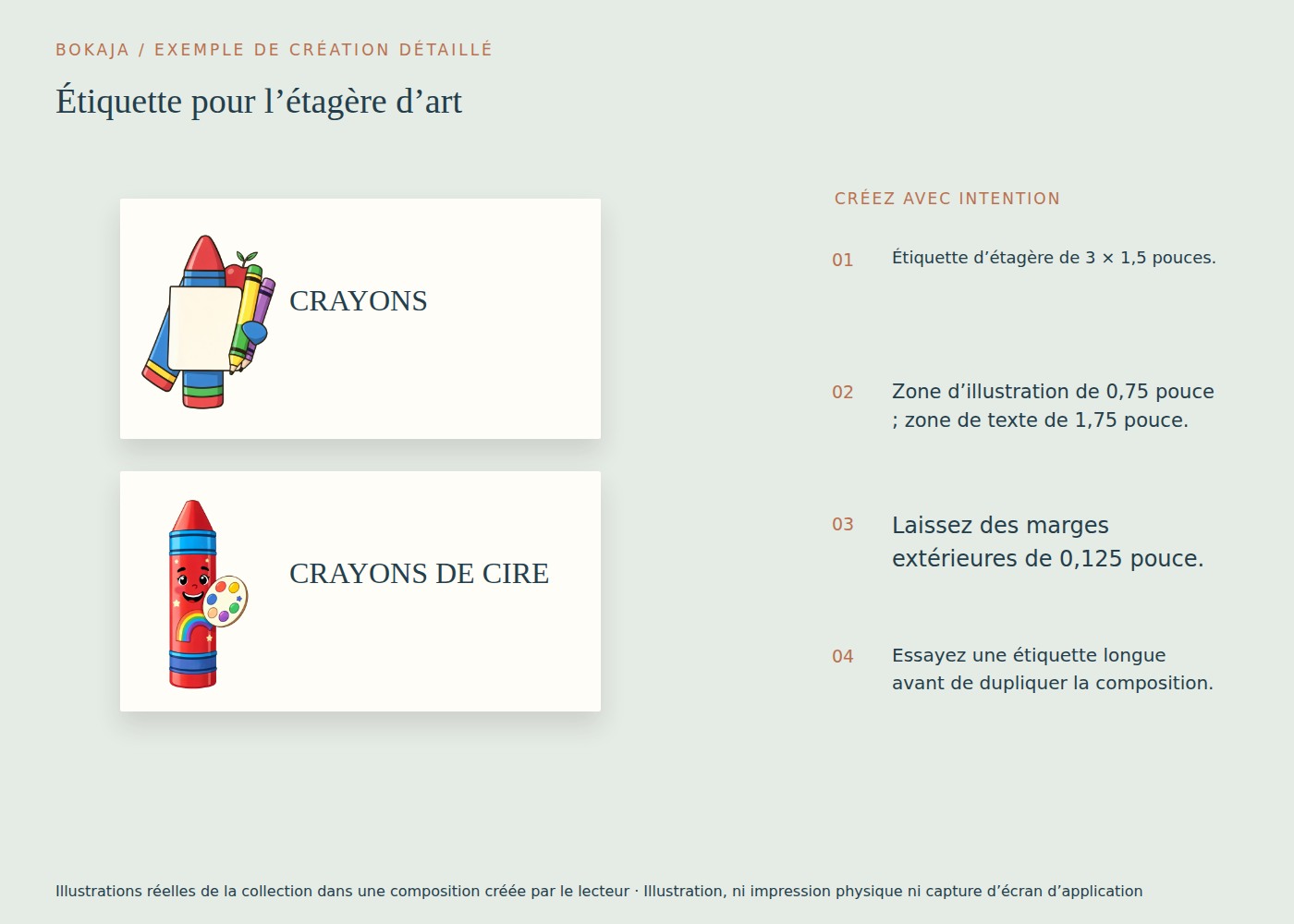
Créez une étiquette pour une étagère d’art avant de dupliquer un ensemble pour la classe. Utilisez le PNG d’atelier d’art comme repère thématique et vos propres mots pour identifier le contenu réel. Si l’illustration ne représente pas clairement ce contenu, gardez-la décorative et ajoutez une photographie lorsque l’identification est importante.
- Créez un document de 3 × 1,5 pouces. À 300 PPI, une exportation matricielle mesure 900 × 450 pixels.
- Gardez le contenu important à 0,125 pouce des bords. L’intérieur obtenu mesure 2,75 × 1,25 pouces.
- Réservez 0,75 pouce de largeur à l’illustration à gauche, un espace de 0,25 pouce et 1,75 pouce à la zone de texte. Ces largeurs totalisent exactement les 2,75 pouces intérieurs.
- Saisissez une véritable catégorie, comme « Matériel d’art ». Commencez avec une police simple en gras autour de 22–26 points, puis vérifiez la longueur réelle du texte et la distance à l’étagère.
- Dupliquez l’étiquette et essayez le nom de catégorie le plus long avant de créer toutes les autres.
Si « Crayons de couleur » ne tient pas facilement, une étiquette sur deux lignes à l’interligne régulier peut mieux fonctionner que des caractères minuscules. Gardez le cadre d’image fixe dans toute la série pour que le texte ne change pas de place d’un bac à l’autre.
Pour une série sur papier Letter, deux colonnes d’étiquettes de 3 pouces avec un espace de 0,25 pouce occupent 6,25 pouces. Cinq rangées d’étiquettes de 1,5 pouce avec quatre espaces de 0,25 pouce occupent 8,5 pouces. Cela donne dix étiquettes dans une grille pratique ; confirmez les marges de l’imprimante avant de la positionner.
Imprimez ensemble les étiquettes les plus longues et les plus courtes. Placez-les sur l’étagère réelle et vérifiez-les depuis la direction d’approche habituelle. Une étiquette qui réussit un contrôle rapproché à l’écran mais disparaît sous une poignée a besoin d’une nouvelle disposition, pas d’une image plus décorative.
Mesurez l’emplacement de l’étiquette
Mesurez la zone plate utilisable du bac, du tiroir ou de l’étagère. Tenez compte des poignées, des surfaces courbes et de tout porte-étiquette ou pochette. Une étiquette qui convient à la photo d’une boîte de rangement ne convient pas forcément à votre vraie boîte.
Pour un exemple de petit bac, essayez d’abord une étiquette de 3 × 1,5 pouces sur papier ordinaire. C’est un prototype de départ, pas un format universel pour la classe. Fixez-la temporairement avec du ruban adhésif et vérifiez sa visibilité depuis la direction d’approche habituelle.
Décidez de la fixation avant l’impression finale. Une pochette amovible, un adhésif adapté ou une carte plastifiée nécessitent chacun un montage différent. Suivez les instructions du matériau et les règles de l’école concernant les surfaces et l’utilisation en classe.
Accordez-vous sur le vocabulaire
Choisissez le nom que les enfants et les adultes emploieront systématiquement. « Crayons » est généralement plus direct que « Outils merveilleux pour écrire ». Si deux contenants ont des contenus proches, nommez la différence : « Crayons de couleur » et « Crayons pour écrire ».
Si plusieurs langues sont utiles, donnez à chaque étiquette une structure prévisible. Ne comprimez pas une deuxième langue dans une ligne illisible. Faites vérifier les mots par une personne qui maîtrise la langue plutôt que de vous fier à une traduction décorative.
Pour les jeunes lecteurs, associez les mots à une image pertinente. Dans une classe donnée, de vraies photographies du contenu réel peuvent être plus claires que des illustrations stylisées. Les illustrations sont une possibilité, pas une obligation pour chaque apprenant ou chaque objet.
Dupliquez le système, pas l’encombrement
Une fois qu’une étiquette fonctionne, dupliquez-la et changez son contenu. Gardez une position du texte, un traitement de bordure et une échelle d’image cohérents. Si un mot long ne tient pas, adaptez soigneusement la formulation ou le modèle plutôt que de réduire cette seule étiquette à un texte minuscule.
La couleur peut soutenir les catégories, mais ne vous fiez pas à elle seule. Un mot et une image doivent encore distinguer les contenus en impression en niveaux de gris ou pour une personne qui différencie difficilement les couleurs choisies.
Gardez les thèmes décoratifs au second plan. Les illustrations saisonnières peuvent être plaisantes, mais une étiquette de rangement permanente doit rester compréhensible une fois la fête passée.
Faites un essai à hauteur d’étagère
Imprimez quelques étiquettes différentes, dont le mot le plus long et l’image la plus pâle. Placez-les sur les véritables contenants à la hauteur prévue. Lisez-les depuis la distance à laquelle une personne choisira un bac.
Vérifiez si les reflets de la plastification ou d’une pochette plastique masquent le texte. Si une étiquette est techniquement lisible en main mais pas sur l’étagère, améliorez sa clarté avant d’imprimer toute la série.
Proposez un petit contrôle adapté en classe : un enfant peut-il trouver le contenant nommé et expliquer ce qu’on y range ? Considérez cela comme un retour sur l’étiquette, pas comme une évaluation formelle de l’enfant.
Imprimez et remplacez efficacement
Disposez les étiquettes validées sur le format de papier prévu. Imprimez à la bonne échelle et mesurez-en une avant de découper la série. Gardez une feuille de réserve et un document maître modifiable avec les dimensions des étiquettes notées.
Tenez une liste simple des noms des contenants. Lorsque leur contenu change, mettez à jour ensemble le texte et l’image. Une étiquette jolie mais dépassée peut rendre le rangement plus difficile à utiliser.
Pour les étapes générales de mise en page, consultez la méthode PNG dans Canva. Avant de partager des fichiers sources ou de vendre des ressources, vérifiez la licence actuelle ; l’utilisation en classe n’autorise pas automatiquement la redistribution des PNG originaux ou d’un modèle numérique modifiable.
Votre prochaine étape
Enregistrez un document maître d’étiquette et les noms de contenants convenus. Lorsqu’un bac change, mettez à jour ensemble le nom et l’image pour que le système de rangement reste exact.
Commencez avec Atelier d’art aux crayons de cire arc-en-ciel, ou choisissez Club du crayon et du livre de contes pour l’autre thème présenté plus haut. Ces collections fournissent des illustrations PNG pour votre propre composition ; le texte et le montage du projet restent à votre charge.