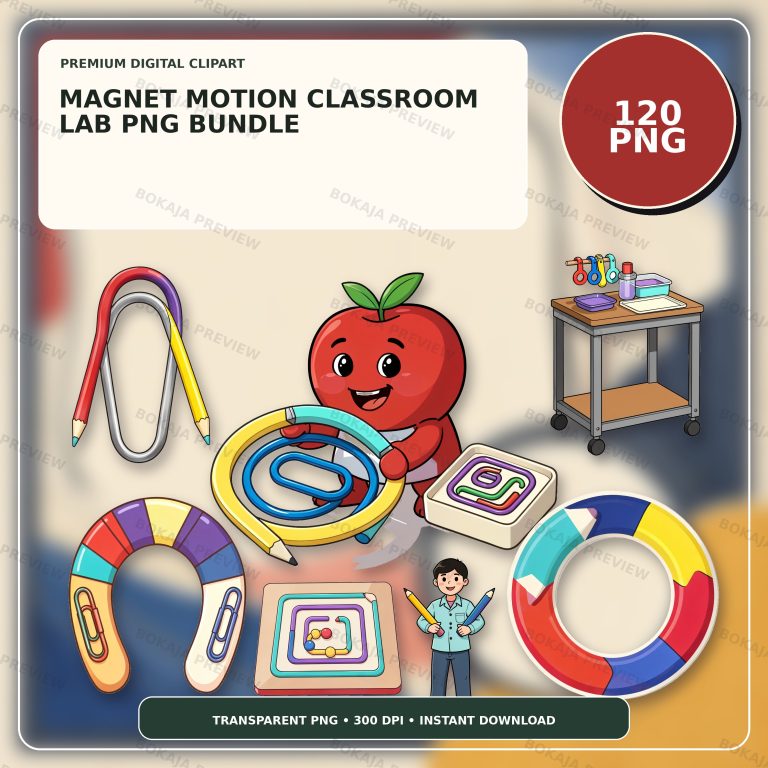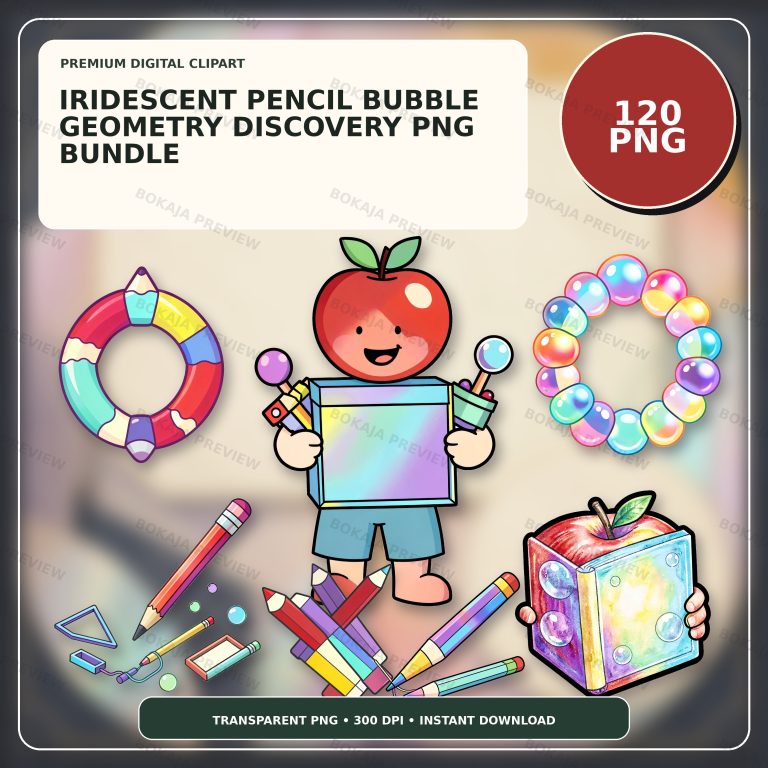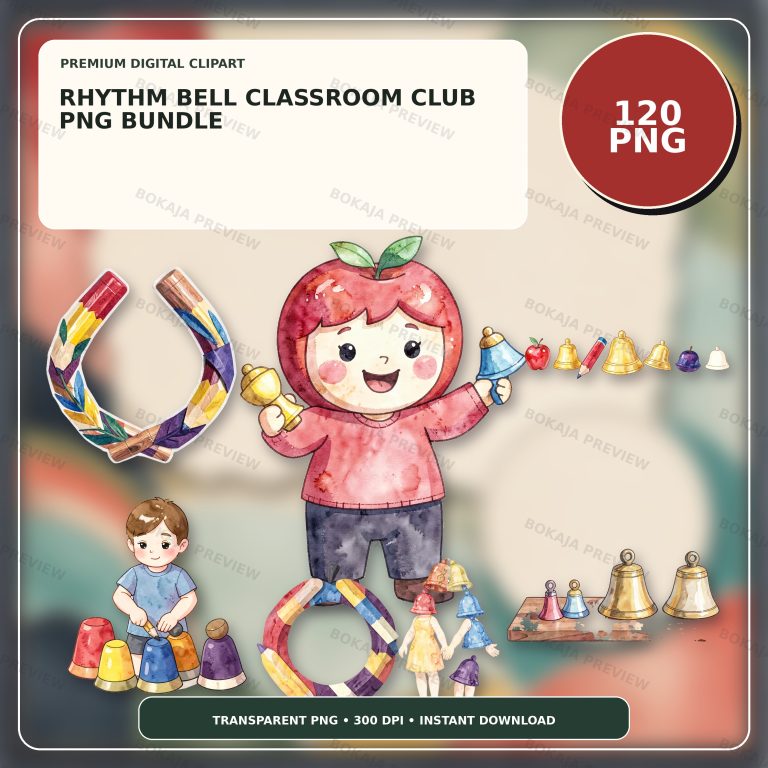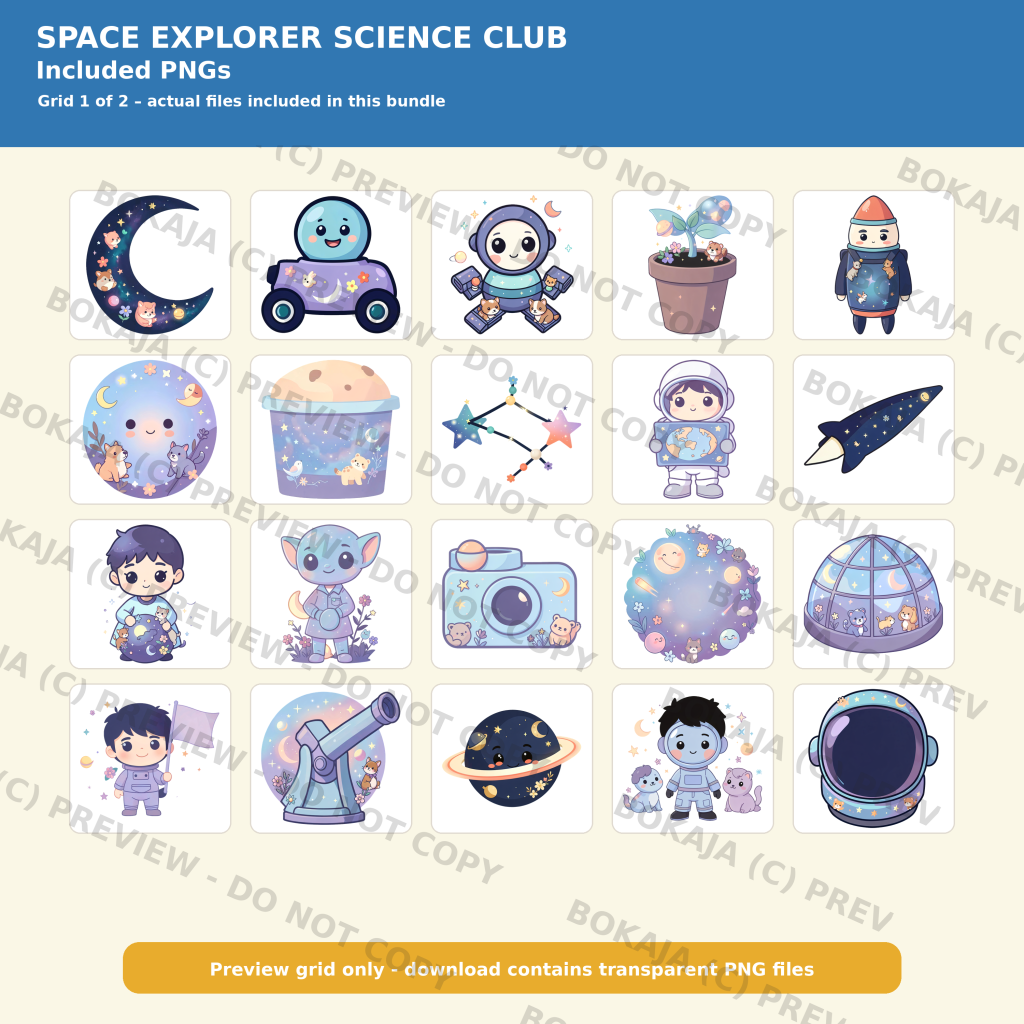
Las exposiciones de vuelta al cole no tienen por qué ser complicadas. Un pequeño conjunto de gráficos coordinados de astronautas, cohetes y planetas puede convertirse en etiquetas, recursos de aprendizaje, tarjetas de recompensa y adornos para tablones cuando planificas los tamaños antes de imprimir. Esta guía muestra una forma práctica de convertir imprimibles espaciales para el aula en herramientas útiles para clase.
15 ideas de imprimibles espaciales para el aula
Usa una paleta de colores coherente y repite dos o tres motivos por toda la clase. Así crearás una temática sin que todas las superficies parezcan visualmente recargadas.
- 1. Etiquetas con nombres de estudiantes: Coloca un planeta o un cohete junto a cada nombre para casilleros, carpetas o cajas de materiales.
- 2. Letreros para pupitres o grupos de mesa: Asigna a los grupos nombres como Luna, Marte, Órbita y Cometa.
- 3. Letrero de bienvenida para la puerta: Combina un breve mensaje de bienvenida con un gran detalle de astronauta o cohete.
- 4. Borde para tablón de anuncios: Imprime planetas pequeños en una franja repetida y deja el centro libre para el trabajo de los estudiantes.
- 5. Tabla de objetivos «Despegamos»: Añade un cohete a cada fila de hitos y mueve un marcador de clase a medida que se cumplen los objetivos.
- 6. Insignias de registro de lectura: Usa un planeta o una estrella como pequeña insignia que los estudiantes puedan colorear o marcar.
- 7. Tarjetas de horario: Coloca un icono temático en cada tarjeta para que los alumnos puedan consultar el día rápidamente.
- 8. Tabla de encargos: Da a cada encargo del aula su propia tarjeta de planeta, con una línea en blanco para el nombre del estudiante.
- 9. Etiquetas de asignaturas: Combina un gráfico con etiquetas como Lectura, Matemáticas, Ciencias y Arte.
- 10. Tarjetas de vocabulario científico: Añade una imagen espacial a términos como órbita, gravedad, luna y planeta.
- 11. Tarjetas de la pregunta del día: Usa un gráfico grande como señal visual para una pregunta científica diaria.
- 12. Etiquetas para exposiciones en el pasillo: Presenta los proyectos de los estudiantes con pequeñas tarjetas de nombre y un detalle espacial a juego.
- 13. Vales de recompensa: Imprime vales compactos con un cohete, una estrella o un astronauta y una línea de recompensa en blanco.
- 14. Marcadores para cajas de biblioteca: Señala cestas de ficción, no ficción, libros del espacio o lectura independiente.
- 15. Letreros de estaciones de aprendizaje: Crea letreros claros de «Despegar», «Explorar» y «Regresar» para actividades rotativas.
Elige el flujo de trabajo antes de diseñar
| Proyecto | Flujo de trabajo recomendado | Configuración del PNG | Comprueba antes de crear el conjunto completo |
|---|---|---|---|
| Etiquetas de nombre o casillero | Diseñar, imprimir, recortar, laminar | PNG transparente sobre un fondo de alto contraste | Los nombres son legibles en el tamaño final |
| Adornos para tablón de anuncios | Diseñar, imprimir, cortar o montar | Imagen grande con espacio libre alrededor | La imagen se entiende desde el otro lado del aula |
| Tabla de recompensas | Diseñar, imprimir, laminar | Reserva espacio en blanco para nombres o marcas | La tabla tiene espacio para actualizaciones repetidas |
| Pegatinas o insignias pequeñas | Imprimir y después cortar | Mantén los contornos y el texto alejados del borde de corte | Un corte de prueba conserva los detalles importantes |
| Tarjetas de vocabulario | Diseñar, imprimir, recortar, laminar | Combina una imagen con un término corto | El texto se lee a la distancia de un brazo |
| Gráfico para sublimación o camiseta | Comprueba el soporte y el ajuste de espejo | Usa el PNG en el área imprimible del soporte | Prueba el tamaño y el color de impresión sobre el material |
Para una configuración básica, crea un documento con el tamaño final del papel, sube el PNG, elimina cualquier forma de fondo que no uses y redimensiona la ilustración según sus dimensiones físicas previstas. Un PNG transparente te permite cambiar el color de fondo sin un recuadro de imagen rectangular. Para proyectos de corte, usa la calibración de imprimir y cortar y las indicaciones de material de tu máquina; un PNG no es automáticamente un SVG ni una ruta de corte editable.
Un sencillo flujo de trabajo para el aula
1. Enumera primero las funciones del aula
Elige elementos que realmente se vayan a usar: etiquetas, tarjetas de horario o una tabla de objetivos. Así evitarás que un conjunto decorativo se convierta en impresiones sin usar.
2. Crea una plantilla reutilizable
Crea una etiqueta o tarjeta con un área fija para la imagen, otra para el texto y un margen. Duplícala para nombres o términos, conservando la plantilla original para sustituciones.
3. Prueba la escala y el contraste
Imprime una página en papel normal. Comprueba que el texto más pequeño sea legible, que la ilustración no esté recortada y que el fondo ofrezca suficiente contraste antes de usar cartulina o papel para pegatinas.
4. Termina para el aula
Recorta con una guillotina de papel, redondea las esquinas si los niños van a manipular las tarjetas y lamina las piezas que se borrarán o moverán repetidamente. Guarda repuestos en un sobre marcado.
5. Haz comprobaciones de accesibilidad
Usa texto además de color o imágenes para identificar una asignatura o estación. Evita depender solo del color y deja suficiente espacio en blanco para una claridad visual adecuada.
Ejemplo de producto: Space Explorer Science Club PNG Bundle
El Paquete PNG Space Explorer Science Club – 120 imágenes es un conjunto inicial relevante. El anuncio activo indica que incluye 120 imágenes PNG transparentes de 3072 × 3072 píxeles con metadatos de 300 DPI, a un precio de 3,99 €. Es un producto digital, no un kit físico para el aula.
Después de finalizar la compra, accede al PDF de descarga de Bokaja adjunto desde las descargas del pedido; el PDF contiene enlaces a tres partes ZIP verificadas. Se trata de acceso de descarga manual, así que no planifiques en torno a una entrega automática o instantánea. Revisa la guía de clipart para uso comercial y la licencia de productos digitales de Bokaja. Los archivos PNG o ZIP originales no se pueden revender ni compartir como recursos digitales independientes.
Lista de comprobación para la vuelta al cole
- ☐ Elige las tareas del aula que respaldarán los gráficos.
- ☐ Confirma que el producto contiene archivos PNG transparentes, no rutas de corte SVG editables.
- ☐ Crea una plantilla con áreas fijas de imagen y texto.
- ☐ Imprime una página de prueba y comprueba escala, contraste y recorte.
- ☐ Usa cartulina, papel para pegatinas o laminado solo después de que la prueba sea correcta.
- ☐ Usa palabras además de colores o imágenes para la identificación.
- ☐ Guarda una plantilla en blanco para sustituciones.
- ☐ Lee la guía de los mejores paquetes de clipart PNG para el aula.
- ☐ Consulta los consejos sobre tamaño de PNG y DPI antes de una gran tirada de impresión.
Para flujos de trabajo relacionados, consulta Cómo crear etiquetas para el aula y pegatinas para docentes con clipart PNG e Ideas de clipart para el aula destinadas a docentes.
FAQ: Preguntas frecuentes
¿Son adecuados los PNG transparentes para las etiquetas del aula?
Sí. La transparencia permite colocar la ilustración sobre un fondo de etiqueta blanco o de color sin un recuadro rectangular. Añade el nombre en tu herramienta de diseño.
¿Qué tamaño tienen los archivos Space Explorer?
El anuncio los identifica como archivos de 3072 × 3072 píxeles con metadatos de 300 DPI. El tamaño impreso final depende de tu documento, impresora y material.
¿Cómo se entregan los archivos?
No debe hacerse ninguna afirmación de entrega instantánea. La descarga del pedido incluye un PDF con enlaces de acceso ZIP; deja tiempo para abrirlo y recuperar los archivos.
¿Puedo vender productos para el aula hechos con los PNG?
El anuncio permite el uso personal y comercial para pequeñas empresas en productos físicos terminados, sujeto a la licencia. No redistribuyas los recursos originales. Lee la política de descargas digitales y reembolsos.
¿Puedo convertir el PNG en un SVG?
Este es un paquete PNG, no un paquete SVG editable. Si necesitas una ruta de corte, utiliza el software adecuado y pruébala en el material elegido.