
Cuando Imprimir luego cortar de Cricut sigue un contorno PNG incorrecto, examina el límite visible de la imagen importada y cómo están preparadas sus capas. Un rectángulo blanco no deseado, un píxel suelto o una composición sin aplanar pueden producir un corte distinto del previsto.
Elige Pastelería de cumpleaños de cachorros para una pegatina de fiesta redondeada, o Desfile de pequeños monstruos de truco o trato para practicar pegatinas de temporada. Ambas son colecciones de ilustraciones PNG de pago para composiciones que diseñas tú; añade tus propios textos, formas y medidas.
Créalo con estas colecciones de Bokaja
Elige el estilo que encaje con tu proyecto. Son colecciones digitales de ilustraciones PNG: añade tus propios textos y crea la composición que se muestra en esta guía.

Pastelería de cumpleaños de cachorros
Ilustraciones de cumpleaños con cachorros para una pegatina de fiesta redondeada.
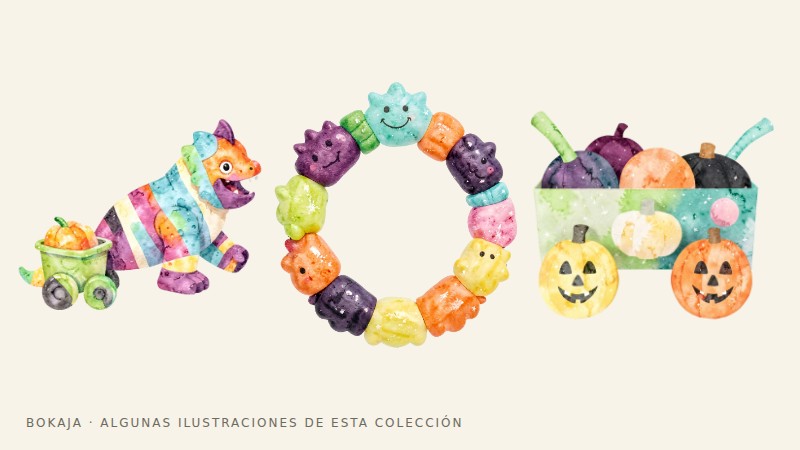
Desfile de pequeños monstruos de truco o trato
Ilustraciones de Halloween para practicar pegatinas de temporada.
Ejemplo práctico: convierte un PNG detallado en una sola pegatina redonda sin huecos
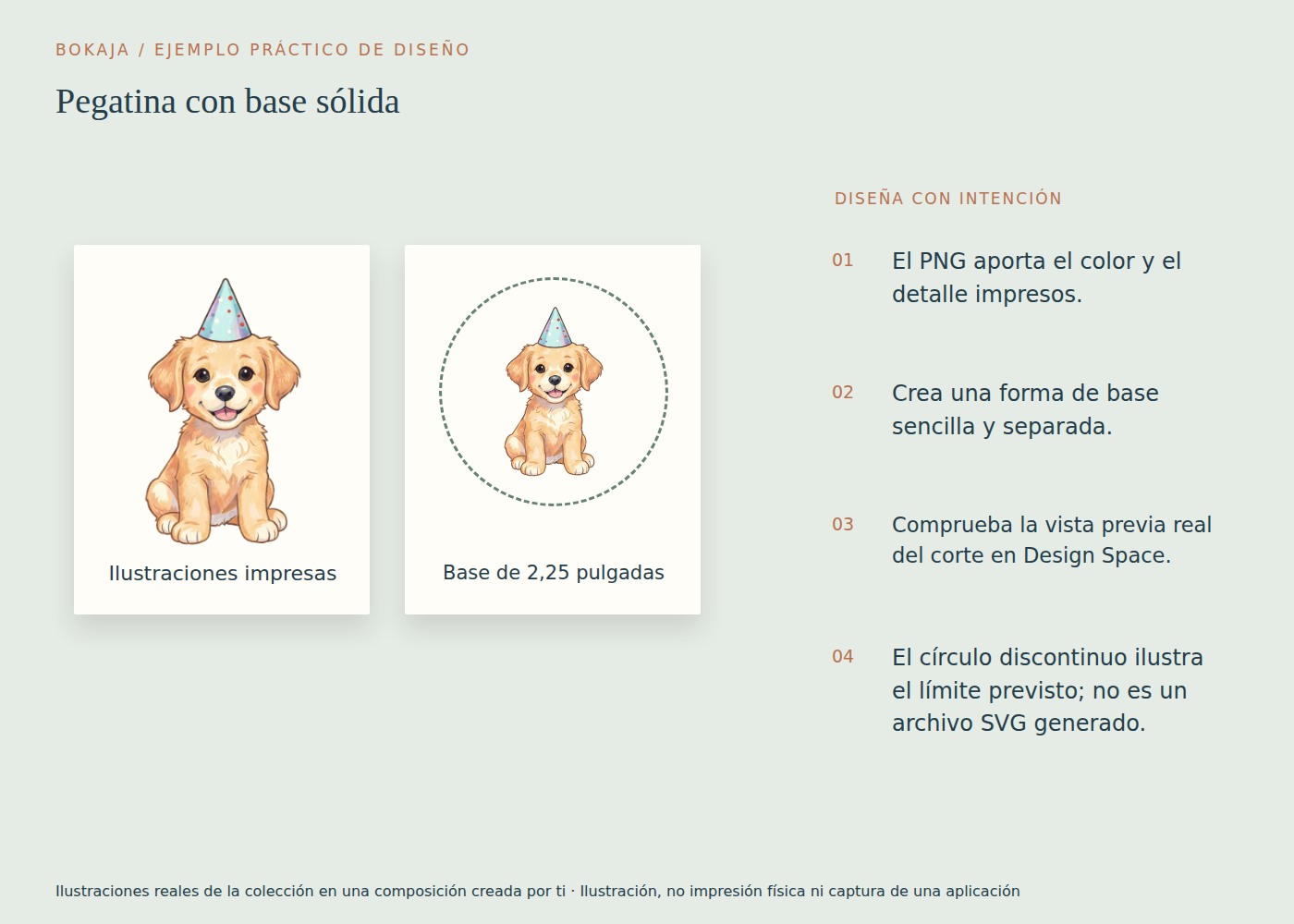
Para una pegatina de fiesta con cachorro, decide que la cuchilla debe cortar un único círculo de 2,25 pulgadas. La ilustración puede contener huecos y detalles separados; la base debe proporcionar el área imprimible continua que quieres conservar.
- Añade un círculo de 2,25 × 2,25 pulgadas como forma de base.
- Coloca el PNG del cachorro encima y ajusta las ilustraciones visibles para que quepan en una zona de 2 pulgadas de ancho. Comprueba también la altura; una imagen alta quizá deba ser más pequeña.
- Centra la composición visualmente. Una imagen simétrica puede centrarse matemáticamente, mientras que una postura con más peso a un lado puede necesitar un pequeño ajuste óptico.
- Confirma que la base quede detrás de todas las partes que deben permanecer conectadas, incluidos los huecos interiores transparentes.
- Selecciona juntos la ilustración y la base y usa la preparación para Imprimir luego cortar adecuada a la interfaz actual de Design Space, incluida la función Aplanar cuando sea necesaria.
- Examina la vista previa. El límite exterior previsto es el círculo, no cortes separados a través de la ilustración.
La diferencia entre una zona de ilustración de 2 pulgadas y un círculo de 2,25 pulgadas es de 0,25 pulgadas de lado a lado, lo que deja unas 0,125 pulgadas por lado donde la ilustración alcanza su anchura máxima. Es un margen de diseño, no una promesa de precisión de alineación de la máquina. Los detalles finos que sobresalen pueden necesitar más espacio.
Si la vista previa sigue mostrando cortes interiores, comprueba primero si la base rellena realmente esos espacios y si has seleccionado las capas correctas. Si la forma de corte es correcta pero la cuchilla corta descentrada en el papel, investiga por separado la calibración y la configuración de impresión. Añadir un desplazamiento mayor puede ocultar el síntoma sin corregir la alineación.
Haz una pegatina completa en el material previsto. Conserva la misma escala de impresión y el mismo proceso de máquina para la hoja posterior; que una pegatina individual salga bien no justifica reconstruir el archivo final mediante una exportación de composición de página ajena al proceso.
Examina el archivo fuente sobre un fondo de color
Coloca el PNG original sobre un lienzo contrastado. Confirma que el espacio circundante sea transparente y que cualquier zona blanca sea intencionada.
Un borde blanco de pegatina es un elemento diseñado. Un rectángulo blanco de página completa añadido por accidente durante la exportación es otro objeto y puede cambiar el límite exterior. Si el archivo tiene ese rectángulo, vuelve a la fuente o al proceso de exportación en lugar de intentar arreglarlo todo en la aplicación de corte.
Busca puntos aislados fuera de la ilustración. Una mota diminuta puede resultar casi invisible en pantalla y aun así añadir un contorno no deseado. Examina también los huecos entre extremidades, letras o accesorios; decide si esos espacios deben quedar sin cortar dentro de la pegatina.
Separa la ilustración de la forma de base
Para una pegatina con borde, crea una forma de base o usa una función adecuada de contorno o desplazamiento si está disponible en tu proceso actual. Elige un borde que deje espacio suficiente para las ilustraciones reales y las tolerancias de tu material y equipo de corte.
No copies a ciegas la anchura de borde de otro proyecto. Una pegatina muy pequeña y un adorno grande necesitan proporciones distintas. Las partes finas que sobresalen pueden volverse frágiles aunque resulten atractivas en la vista previa.
Comprueba que la base esté detrás de la ilustración y que los colores previstos sigan visibles. Si la base tapa las ilustraciones, un problema de orden de capas puede parecer un fallo de importación.
Prepara de forma deliberada una composición impresa
En Design Space, Aplanar se usa para combinar un diseño seleccionado en una capa imprimible para Imprimir luego cortar. Agrupar y Adjuntar no son sustitutos intercambiables: resuelven problemas distintos de organización y colocación.
Aplanar no rellena automáticamente todos los agujeros transparentes. Si quieres una pegatina sin huecos, asegúrate de que la forma de base cubra realmente los huecos interiores además del área detrás de la ilustración.
Selecciona solo los elementos que pertenezcan a la pegatina o adorno terminado. Comprueba la operación y la vista previa resultante después de aplanar. No aplanes todos los elementos ajenos del lienzo en un rectángulo grande, salvo que ese sea realmente el resultado deseado.
Como el comportamiento de la interfaz puede cambiar, usa la vista previa actual de la aplicación y las instrucciones de ayuda de Cricut como referencia final. Lo importante es obtener un límite exterior de corte adecuado alrededor de la composición impresa, no simplemente haber pulsado un botón concreto.
Usa la vista previa como herramienta de diagnóstico
Examina la hoja preparada antes de imprimir. Pregúntate:
- ¿El corte rodea la forma exterior prevista?
- ¿Se están cortando detalles interiores que solo deberían imprimirse?
- ¿Hay un borde rectangular inesperado?
- ¿Están todas las piezas dentro del área imprimible admitida?
- ¿Están las marcas de registro claras y sin obstáculos?
No recortes, cambies de tamaño ni reorganices la impresión con marcas de registro fuera del proceso admitido. Cambiar la geometría impresa puede romper la relación entre las marcas y las posiciones de corte esperadas.
Diagnostica la alineación por separado
Si el contorno es correcto pero la cuchilla corta al lado, tienes un problema distinto de un contorno incorrecto. Comprueba la configuración correcta de máquina y material, las indicaciones actuales de calibración, la escala de impresión y el estado de las marcas de registro impresas.
Una superficie brillante o una mala calidad de impresión pueden afectar a la detección en algunos equipos. Sigue las instrucciones del fabricante sobre materiales admitidos y resolución de problemas en lugar de tapar marcas o improvisar cambios que oculten el síntoma.
Prueba un objeto antes de hacer una hoja entera
Empieza con una forma sencilla y una ilustración. Imprime y corta una pequeña prueba con el material que piensas usar. Examina el borde, el margen restante y las zonas delicadas antes de duplicarla.
Tu siguiente paso
Guarda como documento maestro la pegatina con base circular que ha salido bien. Cuando cambies la ilustración, examina de nuevo el límite antes de duplicarla en una hoja completa para corte a máquina.
Empieza con Pastelería de cumpleaños de cachorros, o elige Desfile de pequeños monstruos de truco o trato para el tema alternativo descrito arriba. Estas colecciones proporcionan ilustraciones PNG para tu propia composición; los textos y la construcción del proyecto corren de tu cuenta.
Para trabajos comerciales o que vayas a compartir, consulta la licencia vigente de las ilustraciones para el uso previsto.


