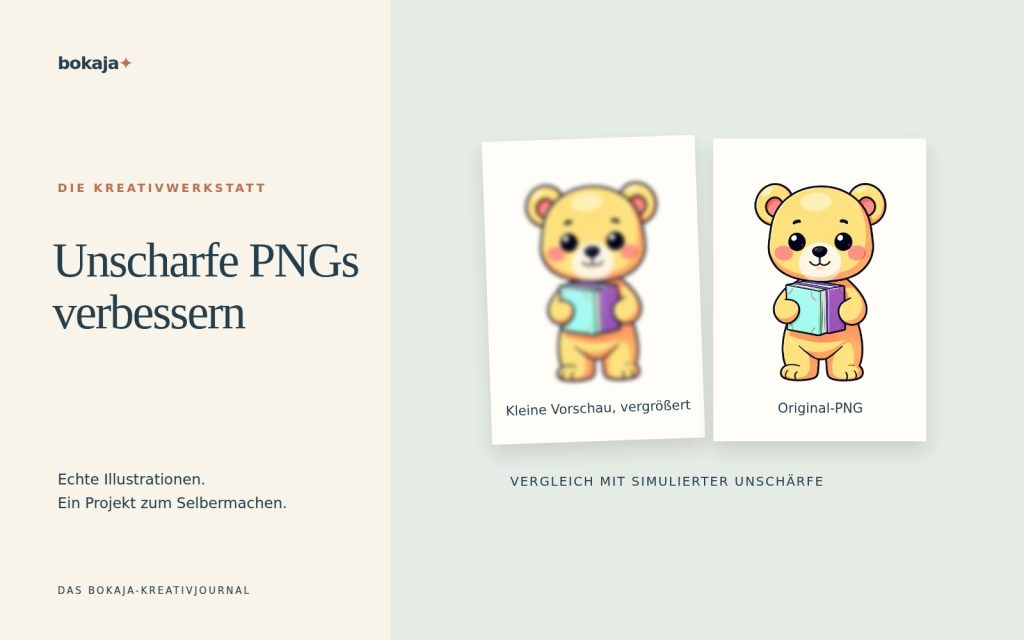
Ein unscharfes PNG wird meist zu stark vergrößert, in einer Vorschau mit geringer Qualität angezeigt oder mit weniger Pixeln exportiert, als das Projekt benötigt. Manchmal steckt die Unschärfe bereits in der Quelle. Finde den Schritt, an dem Details verloren gehen, bevor du nachschärfst oder einen weiteren Konverter herunterlädst.
Wähle Märchenhafter Bleistift- & Buchclub für ein kleines Lesezeichen oder Herbstliche Waldbibliothek mit Rehen und Eicheln für eine alternative Lesezeichenvariante. Beide sind kostenpflichtige PNG-Grafiksammlungen für selbst gestaltete Layouts. Ergänze eigene Texte, Formen und Maße.
Gestalte dein Projekt mit diesen Bokaja-Sets
Wähle den Stil, der zu deinem Projekt passt. Diese digitalen PNG-Grafiksammlungen liefern die Motive: Ergänze eigenen Text und baue das Layout aus dieser Anleitung nach.

Märchenhafter Bleistift- & Buchclub
Buchmotive für ein kleines Lesezeichen.

Herbstliche Waldbibliothek mit Rehen und Eicheln
Waldmotive rund ums Lesen für eine alternative Lesezeichenvariante.
Praxisbeispiel: ein unscharfes Lesezeichen mit 2 × 6 Zoll untersuchen

Gestalte ein Lesezeichen mit einer 1,25 Zoll breiten Buchillustration und einem kurzen selbst formulierten Leseimpuls. Ein PNG-Export der gesamten Seite mit 300 PPI sollte 600 × 1800 Pixel haben. Die tatsächlich belegte Breite der Illustration braucht etwa 375 Pixel, um bei 1,25 Zoll 300 PPI zu erreichen: 1,25 × 300.
Angenommen, das sichtbare Originalmotiv ist 2400 Pixel breit. Für diese kleine Platzierung hast du reichlich Quellpixel. Ist das fertige Lesezeichen unscharf, wird der Kauf einer größeren Datei den eigentlichen Engpass wahrscheinlich nicht beheben.
Prüfe als Nächstes die Exportmaße. Wurde die Seite mit 200 × 600 Pixeln ausgegeben, erreicht das gesamte Lesezeichen bei 2 × 6 Zoll nur 100 PPI. Seine 1,25 Zoll breite Illustration wird in diesem Export durch ungefähr 125 Pixel Breite dargestellt, unabhängig davon, wie groß das Original war. Exportiere aus dem korrekt bemessenen Arbeitsdokument erneut mit den erforderlichen Pixelmaßen. Vergrößere nicht einfach die Datei mit 200 × 600 Pixeln.
Hat der Export 600 × 1800 Pixel, aber nur der Text wirkt weich, prüfe, wie der Text ins Dokument gelangt ist. Eingetippter Text und ein Screenshot von Text sind keine gleichwertigen Quellen. Erstelle Screenshot-Schriftzüge nach Möglichkeit als bearbeitbaren Text neu. Ist nur die App-Vorschau unscharf, öffne den tatsächlichen Export in einem anderen Bildbetrachter, bevor du etwas änderst.
Drucke das Lesezeichen abschließend in tatsächlicher Größe und vergleiche den kleinsten Text und die Motivkante. Verändere während dieser Diagnose die Bildplatzierung nicht. Wenn du Quelle, Größe und Exporteinstellung gleichzeitig änderst, lässt sich nicht erkennen, wodurch die Verbesserung entsteht. Speichere die erfolgreichen Seitenmaße und Exporteinstellungen bei der Lesezeichen-Masterdatei, damit die nächste Serie nicht mit der niedrig aufgelösten Version beginnt.
Prüfe das Original bei sinnvoller Vergrößerung
Öffne das tatsächlich heruntergeladene PNG, keine Marktplatzvorschau und kein von einer Webseite kopiertes Bild. Betrachte es bei etwa 100 Prozent: Dabei wird ein Bildpixel ungefähr durch einen Bildschirmpixel dargestellt, abhängig von Anwendung und Anzeigeskalierung.
Sieh dir dünne Linien, kleine Gesichtszüge und kontrastreiche Kanten an. Sind sie bereits weich, enthält die Quelle möglicherweise wenig Details oder ist bewusst malerisch gestaltet. Ein größerer Export kann keine scharfen Linien zurückholen, die nie vorhanden waren.
Verwechsle sichtbare Pixel bei extremer Vergrößerung nicht mit einem Fehler. Jedes Rasterbild zeigt irgendwann sein Raster. Umgekehrt kann ein winziges Vorschaubild am Bildschirm scharf wirken und dabei eine schlechte Quelle verbergen.
Berechne, wie stark du es vergrößerst
Ermittle die Pixelbreite und teile sie durch die geplante Druckbreite in Zoll. Eine 900 Pixel breite Illustration ergibt bei 3 Zoll Druckbreite 300 effektive PPI. Dieselbe Illustration ergibt bei 9 Zoll 100 PPI.
Für kleine Papierprodukte, die aus der Nähe betrachtet werden, sind 300 PPI ein nützlicher erster Planungswert. Die Vorgaben der Druckerei und der Bildstil spielen aber ebenfalls eine Rolle. Eine grobe Textur kann mit einer anderen Pixeldichte auskommen als kleiner Text. Der Ratgeber zur Berechnung der Druckgröße erklärt die Rechnung, ohne sich auf eine Angabe wie „300 DPI“ zu verlassen.
Prüfe auch den transparenten Leerraum. Eine große Bildfläche mit einer winzigen Figur in der Mitte kann weniger nutzbare Motivpixel enthalten, als die Gesamtmaße vermuten lassen.
Unterscheide Unschärfe in der Vorschau von Unschärfe im Export
Designanwendungen zeigen während der Bearbeitung manchmal eine Vorschau mit reduzierter Qualität. Bevor du das Layout neu aufbaust, exportiere einen kleinen Test mit den vorgesehenen Ausgabeeinstellungen und prüfe diese Datei separat.
Ist der Export klar, während der Editor weich wirkt, liegt es wahrscheinlich an der Vorschau. Ist das Original klar und der Export unscharf, kontrolliere Dokumentgröße, Exportmaße und mögliche Zwischendateien. Sind beide unscharf, kehre zur Quelle zurück oder verkleinere die Druckgröße.
Ein Screenshot ersetzt keinen Designexport. Er erfasst die verfügbaren Bildschirmpixel und kann Skalierung, Bedienelemente oder Komprimierung durch eine Nachrichten-App enthalten.
Behalte die Exportkette im Blick
Jede zusätzliche Umwandlung bietet eine weitere Gelegenheit, die Abmessungen zu verringern oder Transparenz zu verlieren. Ein Ablauf wie PNG zu kleinem JPEG zu Screenshot zu PNG erhält nicht allein deshalb die Originalqualität, weil die letzte Endung PNG lautet.
Wiederholtes Speichern als PNG verursacht nicht von sich aus Komprimierungsverluste wie bei JPEG: PNG-Komprimierung ist verlustfrei. Die Risiken liegen hier in Größenänderungen, destruktiven Bearbeitungen und Umwandlungen in andere Formate. Exportiere direkt aus dem besten verfügbaren Arbeitsdokument. Prüfe die tatsächlichen Pixelmaße der fertigen Datei. Bietet die App einen Regler für Auflösung oder Größe, kontrolliere das Ergebnis, statt anzunehmen, dass die Voreinstellung zu deinem Druckziel passt.
Behalte eine Original-Masterdatei und erstelle daraus projektspezifische Exporte. Überschreibe beim Experimentieren nicht immer wieder die einzige gute Quelldatei.
Was Nachschärfen und Hochskalieren leisten können
Nachschärfen erhöht den lokalen Kantenkontrast. Dadurch kann ein leicht weiches Bild schärfer wirken, starke Einstellungen erzeugen jedoch Säume und spröde wirkende Kanten. Hochskalieren ergänzt Pixel durch Interpolation oder Vorhersage. Das belegt nicht, dass die neuen Details der Absicht des ursprünglichen Künstlers entsprechen.
Für einen wichtigen Druck sind eine größere Quelle, eine kleinere Platzierung oder ein Layout mit mehr Freiraum um das Bild oft die zuverlässigsten Möglichkeiten. Verstecke ein Qualitätsproblem nicht hinter einer nominell größeren Datei.
Fertige einen gezielten Probedruck an
Drucke einen kleinen Ausschnitt mit den feinsten Details im endgültig vorgesehenen Maßstab. Du musst kein ganzes Blatt für wiederholte Versionen des vollständigen Designs verschwenden. Vergleiche den Ausschnitt unter normalen Betrachtungsbedingungen und wähle dann eine akzeptable Größe, bevor du eine Serie anordnest.
Dein nächster Schritt
Bewahre den scharfen Export zusammen mit seinen Einstellungen auf. Wirkt eine andere Version weich, vergleiche ihre Maße mit dieser bekannten Datei, bevor du das Originalmotiv bearbeitest.
Beginne mit Märchenhafter Bleistift- & Buchclub oder wähle Herbstliche Waldbibliothek mit Rehen und Eicheln für das oben beschriebene alternative Thema. Diese Sammlungen enthalten PNG-Illustrationen für dein eigenes Layout. Text und Konstruktion des Projekts gestaltest du selbst.
Prüfe bei kommerziellen oder geteilten Ergebnissen die aktuelle Grafiklizenz für die vorgesehene Nutzung.


