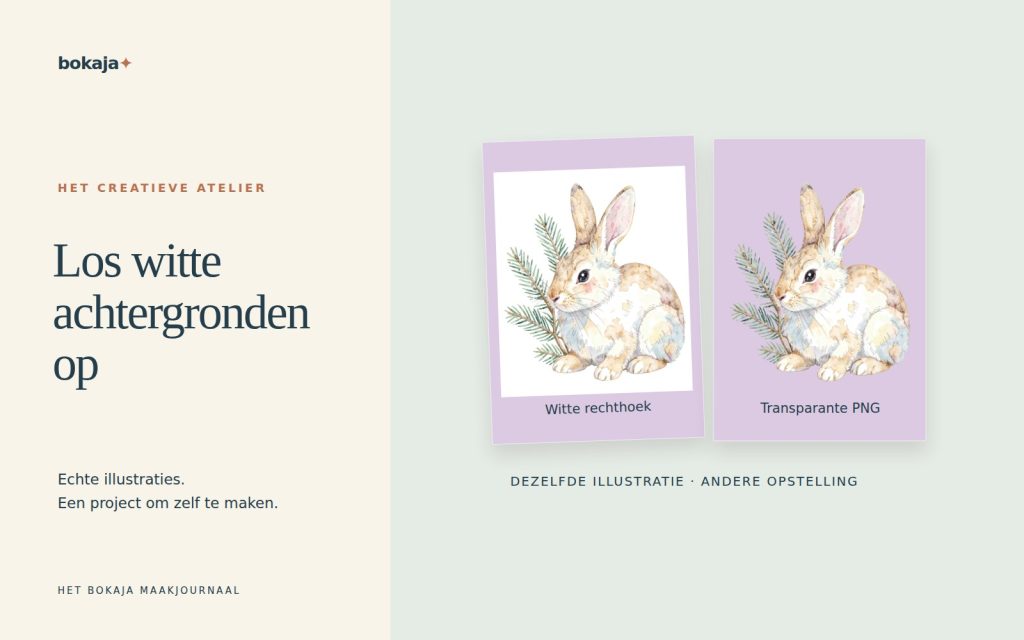
Een PNG kan om drie verschillende redenen een witte achtergrond lijken te hebben: de viewer toont transparantie als wit, witte pixels maken echt deel uit van het bestand of bij het exporteren is een achtergrond toegevoegd. Test welk probleem je hebt voordat je een hulpmiddel voor achtergrondverwijdering gebruikt.
Kies Aquarelatelier voor winterse ansichtkaarten met haas en groenblijvende takken voor winterse briefpapierillustraties die je op donkere achtergronden controleert, of Herfstdierenclub voor het persen van bladeren voor natuurillustraties die je op warme papierkleuren bekijkt. Beide zijn betaalde collecties PNG-illustraties voor een indeling die je zelf ontwerpt; voeg je eigen tekst, vormen en afmetingen toe.
Maak het met deze Bokaja-sets
Kies de stijl die bij je project past. Dit zijn digitale collecties PNG-illustraties: voeg je eigen tekst toe en maak de indeling uit deze handleiding.

Aquarelatelier voor winterse ansichtkaarten met haas en groenblijvende takken
Winterse briefpapierillustraties om op donkere achtergronden te controleren.
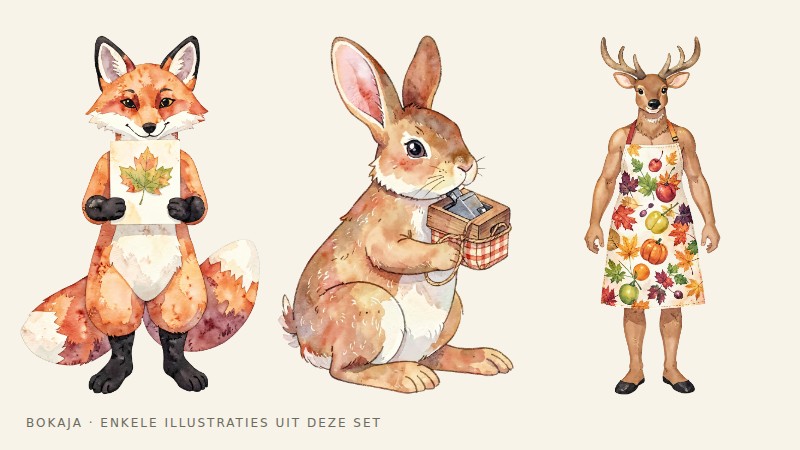
Herfstdierenclub voor het persen van bladeren
Natuurillustraties om op warme papierkleuren te controleren.
Uitgewerkt voorbeeld: ontdek in welke stap wit is toegevoegd
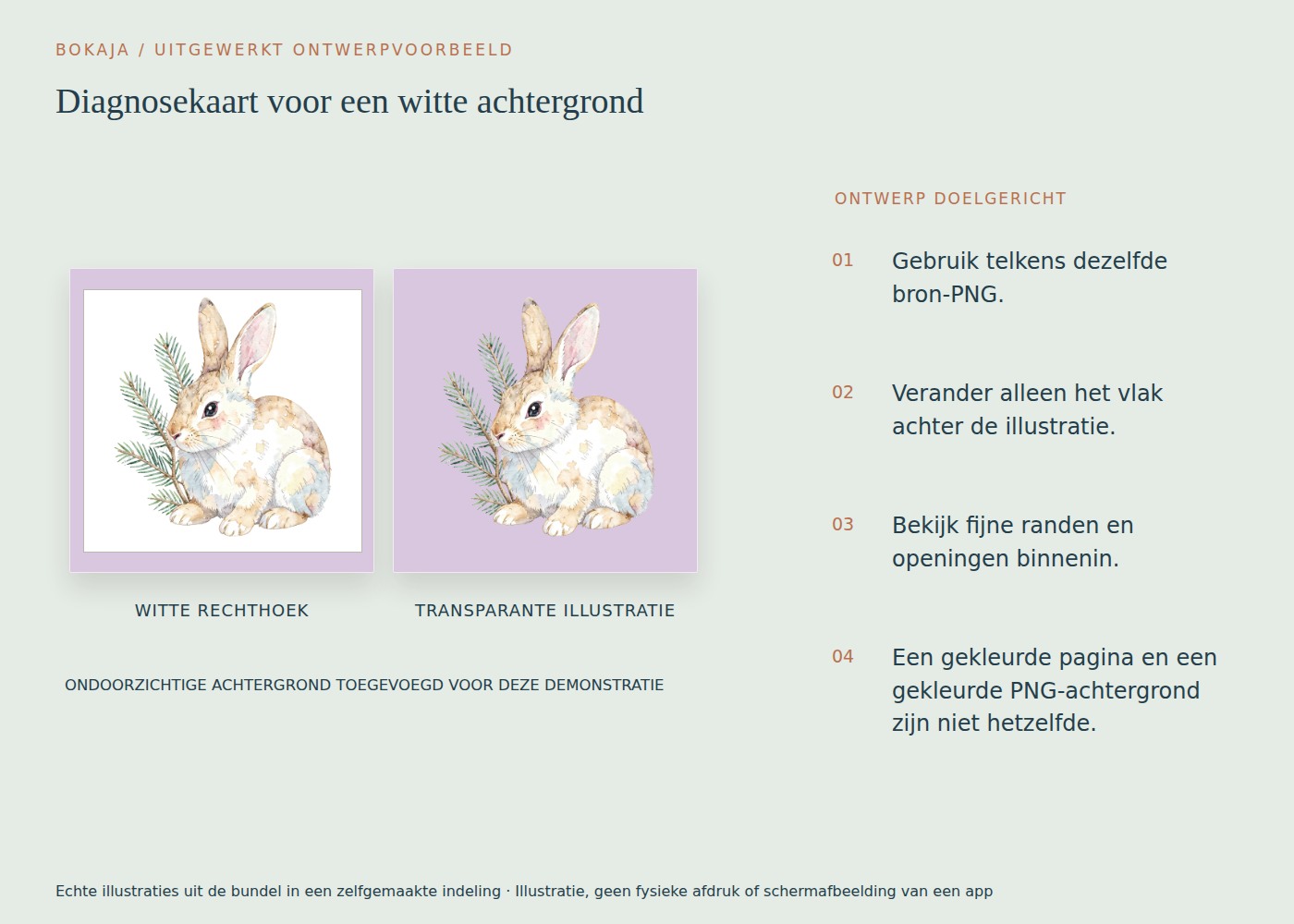
Gebruik een testpagina van 6 × 4 inch en één gedownloade PNG voor winters briefpapier. Teken links een donkere rechthoek en rechts een rechthoek in een warme kleur. Plaats de afbeelding op elk vlak op 2 inch breed. Bewaar een onaangeroerde bronkopie buiten het ontwerpdocument.
Vergelijk nu drie bestanden: de bron-PNG, de pagina-export en een export die alleen de illustratie hoort te bevatten.
| Wat je ziet | Nuttigste volgende controle |
|---|---|
| De bron gaat op in beide rechthoeken | De brontransparantie werkt in die app |
| De bron toont op beide een wit vak | Controleer of je een voorbeeld of een echt ondoorzichtig bestand hebt gedownload |
| De bron gaat op in de achtergrond, de losse export toont een vak | Controleer de achtergrond- en formaatinstellingen van de export |
| De hele pagina is wit rond het ontwerp | Bepaal of de pagina zelf transparant moest zijn |
Een printbare kaart heeft normaal gesproken een pagina-achtergrond. Ze is niet gebrekkig alleen omdat de uiteindelijke PDF of pagina-PNG wit buiten de illustratie bevat. Het probleem is een ongewenste rechthoek binnen je gekleurde ontwerp, of een los beeldbestand dat transparant had moeten blijven.
Zit het wit in de echte bron, dupliceer die dan voordat je gaat bewerken. Selecteer een klein achtergrondgebied en bekijk de selectie rond lichte details voordat je die verwijdert. Met een algemene actie “alle wit verwijderen” kun je ook lichtaccenten en details binnenin wissen die bij de illustratie horen. Maak de actie direct ongedaan als die details verdwijnen.
Plaats het nieuwe bestand na herstel op beide testkleuren op het definitieve formaat. Controleer of de oorspronkelijke rechthoek weg is zonder rafelige randen of transparante gaten te maken. Is de download een beschermd productvoorbeeld in plaats van het gekochte bronbestand, stop dan met het bewerken van dat voorbeeld en haal de echte download op.
Controleer of je het bronbestand hebt gedownload
Productvoorbeelden en afbeeldingen in zoekresultaten zijn vaak samengevoegd voor weergave. Een schermafbeelding legt de achtergrond vast die op dat moment zichtbaar was. Een van die afbeeldingen de extensie .png geven verwijdert die achtergrond niet.
Ga terug naar de download die bij je aankoop of proefbestand hoort. Zijn er meerdere bestanden, onderscheid dan de illustraties van voorbeeldvellen en mock-ups. Behoud de oorspronkelijke bestandsnaam totdat je het juiste bestand hebt gevonden.
Als de bron goed is maar de export wit
Open het ontwerpdocument opnieuw en bekijk de pagina-achtergrond en vormen die de hele pagina vullen. Een witte rechthoek achter de illustratie wordt bij een gewone export meegenomen, ook als de oorspronkelijke PNG transparant is.
Kies een exportformaat dat transparantie ondersteunt en schakel de optie voor een transparante achtergrond in als die in jouw app en abonnement beschikbaar is. Functies kunnen per account verschillen. Is de benodigde optie niet beschikbaar, gebruik dan een geschikte afbeeldingseditor of houd de oorspronkelijke PNG als afzonderlijk element; beloof niet vanuit elk account een transparante export.
JPEG is geen geschikt tussenformaat als je een alfakanaal nodig hebt. Een JPEG exporteren en later als PNG opslaan behoudt de witte pixels; het herstelt de verloren transparantie niet.
Importeer het nieuwe bestand na export in een nieuw gekleurd document. Zo controleer je het geleverde bestand in plaats van aan te nemen dat het werkcanvas en de export overeenkomen.
Als witte pixels echt in het bestand zitten
Gebruik op een kopie een hulpmiddel voor achtergrondselectie of -verwijdering. Begin voorzichtig. Verhoog de tolerantie alleen waar nodig en controleer na elke wijziging lichte details binnenin.
Een eenvoudige witte achtergrond rond een donker, effen voorwerp is makkelijker te scheiden dan een witte achtergrond die witte vacht, doorschijnende vleugels of een zachte schaduw raakt. Waar de kleuren in elkaar overlopen, moet het hulpmiddel gokken. Handmatig maskeren of een beter bronbestand kan een netter resultaat geven dan herhaalde automatische verwijdering.
Vergelijk de herstelde afbeelding met het origineel. Let op ontbrekende lichtaccenten, ruwe randen, achtergebleven stipjes en een lichte gloed. Bekijk haar op wit, donkergrijs en een verzadigde kleur en daarna op het beoogde afdrukformaat. Extreme zoom helpt bij de diagnose, maar het afgewerkte formaat bepaalt of het herstel voldoet.
Wat je in Cricut Design Space moet controleren
Verschijnt een witte rechthoek in een PNG voor Print Then Cut, controleer dan de brontransparantie voordat je snijbewerkingen verandert. Een samengevoegde witte pagina kan een rechthoekige grens rond de volledige compositie maken.
Wil je bewust een witte stickerrand, behoud die dan als ontworpen vorm. Dat is iets anders dan een onbedoelde achtergrond die het hele canvas vult. Controleer in het voorbeeld of de machine de bedoelde buitencontour, losse binnengebieden of één grote rechthoek gaat snijden.
Verwijder niet elk wit gebied alleen om een contour af te dwingen. Witte details binnen een illustratie kunnen bij het gedrukte beeld horen.
Voorkom het probleem de volgende keer
Bewaar bij een belangrijk project drie versies: de onaangeroerde bron, de bewerkbare indeling en de definitieve export. Geef de export een bestandsnaam die het doel aangeeft, zoals feestbedanklabel-transparant.png of uitnodiging-print.pdf.
Herhaal de controle op gekleurde achtergronden telkens wanneer een bestand door een andere app gaat. Dat kost minder tijd dan een hele reeks indelingen herstellen. Gebruik voor de volledige controle de gids voor PNG-transparantie en -kwaliteit, die ook randkwaliteit en afdrukformaat behandelt.
Je volgende stap
Bewaar de herstelde export apart van de onaangeroerde download. Controleer hem opnieuw op de echte uiteindelijke achtergrond; een oplossing die op wit werkt, kan op een donkere kaart nog een rand tonen.
Begin met Aquarelatelier voor winterse ansichtkaarten met haas en groenblijvende takken, of kies Herfstdierenclub voor het persen van bladeren voor het hierboven beschreven alternatieve thema. Deze collecties leveren PNG-illustraties voor je eigen indeling; de projecttekst en constructie maak je zelf.
Controleer voor commerciële of gedeelde eindproducten de actuele illustratielicentie voor het beoogde gebruik.


