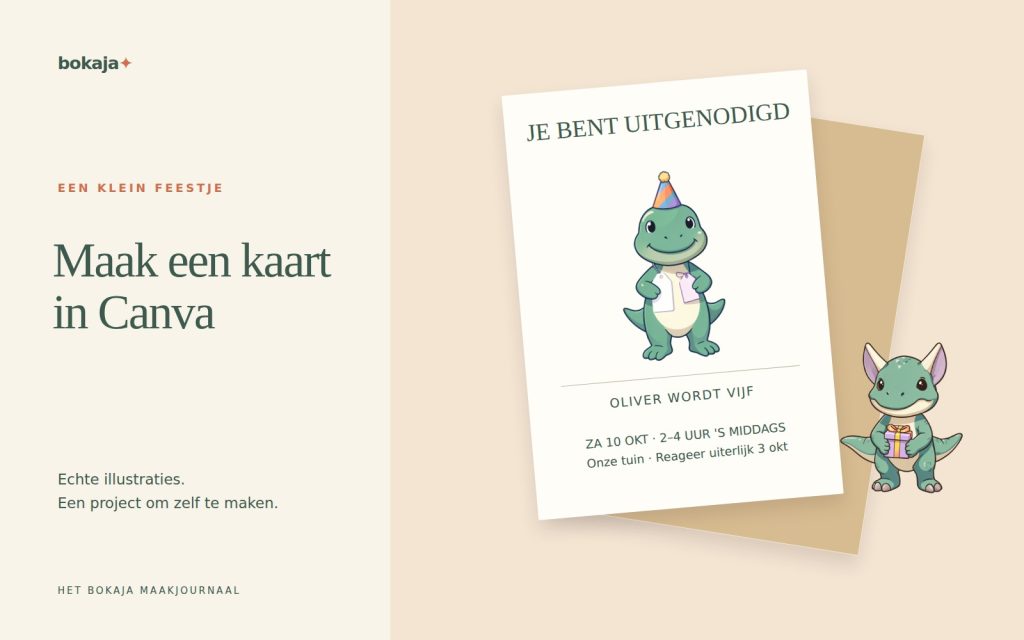
Upload om een PNG in Canva te gebruiken het echte afbeeldingsbestand, plaats het in een document met de juiste afmetingen en exporteer voor de manier waarop het project wordt gemaakt. De belangrijke keuzes zijn paginaformaat, illustratieschaal en uitvoerformaat, niet hoeveel versieringen er op de pagina passen.
Kies Dinosaurusverjaardagsavontuur voor de hoofduitnodiging, of Puppyverjaardagsbakkerij voor een tweede thema. Beide zijn betaalde collecties PNG-illustraties voor een indeling die je zelf ontwerpt; voeg je eigen tekst, vormen en afmetingen toe.
Maak het met deze Bokaja-sets
Kies de stijl die bij je project past. Dit zijn digitale collecties PNG-illustraties: voeg je eigen tekst toe en maak de indeling uit deze handleiding.

Dinosaurusverjaardagsavontuur
Illustraties van een dinosaurusverjaardag voor de hoofduitnodiging.

Puppyverjaardagsbakkerij
Illustraties van een puppyverjaardag voor een tweede thema.
Uitgewerkt voorbeeld: een verjaardagsuitnodiging van precies 5 × 7 inch
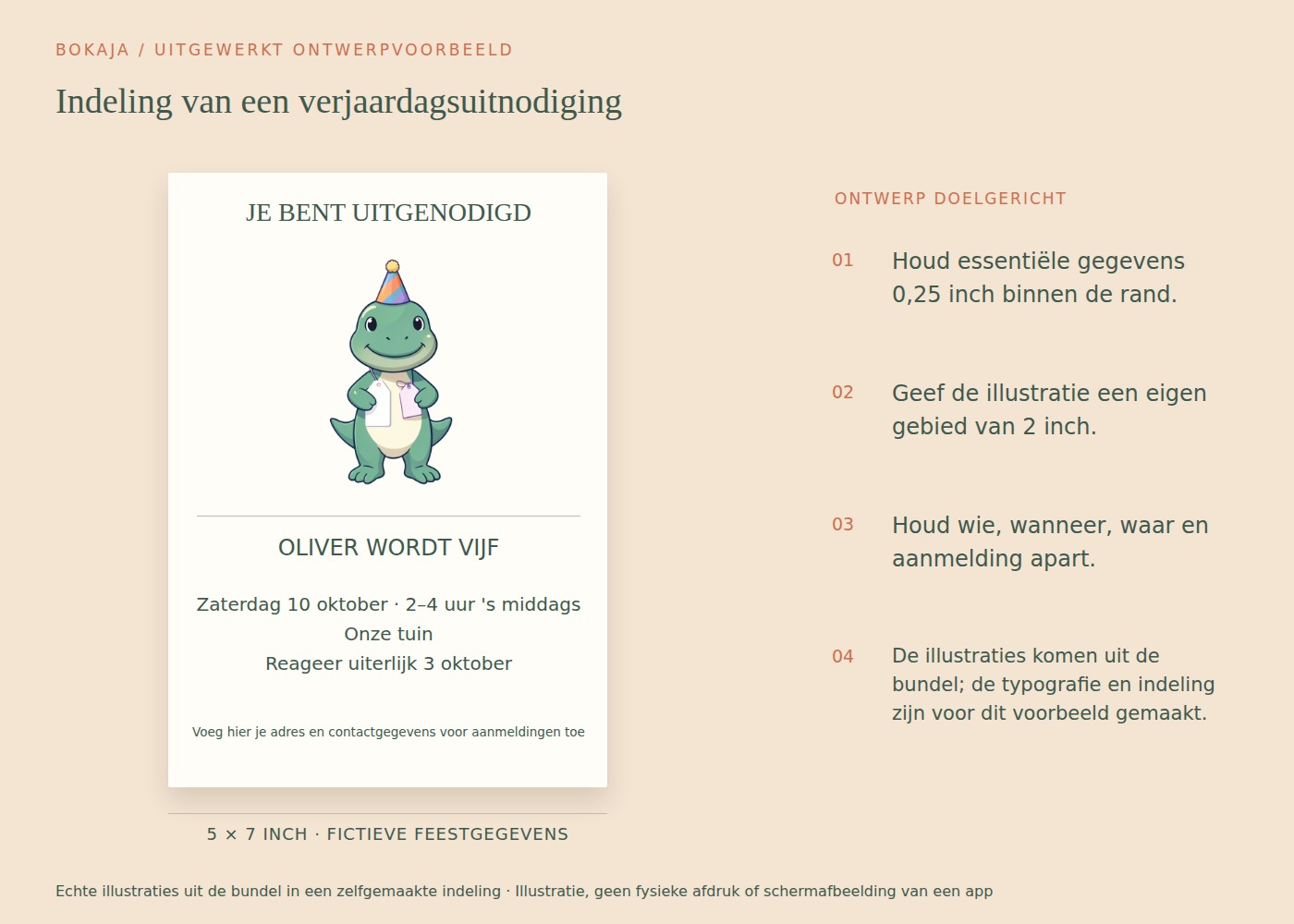
Gebruik voor deze versie de dinosauruscollectie hierboven, of vervang die door puppyverjaardagsillustraties zonder de informatiestructuur te veranderen. De PNG levert de illustratie; elk woord, elke lijn en elk indelingselement maak je zelf in Canva.
- Maak een ontwerp met het aangepaste formaat 5 × 7 inch. Kies staand en zet hulplijnen op 0,25 inch binnen elke rand. Zo blijft een werkgebied van 4,5 × 6,5 inch over voor belangrijke inhoud.
- Zet een korte feestkop in de bovenste inch. Begin voor een korte titel rond 28–34 punten en pas dit daarna aan het echte lettertype en de tekst aan.
- Plaats één PNG in een illustratiezone van ongeveer 2 inch breed onder de kop. Vergrendel de verhoudingen. Trek de afbeelding niet breder om een rechthoekig gat te vullen.
- Zet datum en tijd samen in een apart tekstvak, met daaronder de locatie en aanmeldgegevens. Begin voor gewone feestgegevens rond 14–16 punten en controleer het afdrukresultaat.
- Houd de onderste 0,75 inch binnen het veilige gebied beschikbaar voor praktische opmerkingen. Heeft het adres meer ruimte nodig, verminder dan de versiering voordat je de tekst verkleint.
Gebruik voor een fictief concept “Milo’s dinosaurusfeest”, “Zaterdag • 2–4 uur ‘s middags”, “Tuinkamer” en “Reageer uiterlijk vrijdag”. Dit zijn opmaakvoorbeelden, geen volledige feestgegevens. Vervang ze door de echte datum, het adres en de contactgegevens voordat je iets verstuurt.
Vraagt de drukker om 0,125 inch afloop aan elke kant, dan moet het aangeleverde illustratiegebied mogelijk doorlopen tot 5,25 × 7,25 inch; volg het sjabloon van die drukker en de beschikbare exportinstellingen in Canva. Afloop ligt buiten de uiteindelijke snijrand en is geen reden om het adres dichter bij de rand te zetten.
Exporteer voor je afdrukroute, open het bestand opnieuw en controleer de pagina-afmetingen. Voor een rasterversie zonder afloop op 300 PPI verwacht je 1500 × 2100 pixels. Print één kaart op ware grootte en controleer of zowel uitnodiging als envelop passen voordat je een heel vel met kopieën maakt.
Upload de bron-PNG
Gebruik de uploadfunctie van Canva om de gedownloade afbeelding toe te voegen en plaats die daarna op de pagina. Interfacebenamingen kunnen per apparaat en versie verschillen, maar het basisverschil blijft: upload een bronbestand in plaats van een voorbeeld van een webpagina te kopiëren.
Geef de pagina tijdelijk een contrasterende kleur. Verschijnt er een onverwachte witte rechthoek rond de illustratie, controleer dan de transparantie van het oorspronkelijke bestand voordat je verdergaat. Zet de bedoelde paginakleur terug voordat je de definitieve printexport maakt.
Breng een eenvoudige hiërarchie aan
Plaats de belangrijkste tekst eerst. Op een informatiekaart moet de feestnaam makkelijker te vinden zijn dan een decoratieve ondertitel. Geef datum en locatie een duidelijk tweede niveau en reserveer daarna een kleiner maar leesbaar gebied voor contactgegevens.
Voeg één hoofdillustratie toe nadat de informatie past. Plaats die naast of boven de tekst in plaats van achter essentiële woorden. Een bescheiden rand of klein accent kan voldoende zijn om de illustratie met de pagina te verbinden.
Beperk het aantal letterstijlen. Twee nuttige rollen, een kopstijl en een eenvoudige tekststijl, geven meestal genoeg variatie. Test de kleinste tekst op het definitieve afdrukformaat in plaats van die op een grote monitor te beoordelen.
Schaal zonder uitrekken of detailverlies
Houd de verhoudingen van de PNG vergrendeld tijdens het schalen. Is het onderwerp te hoog voor de beschikbare ruimte, verander dan de indeling of snijd bewust bij; druk het niet samen tot het past.
Vergelijk de bronpixelafmetingen met het afdrukformaat van de illustratie. Een afbeelding van 1200 pixels breed op 4 inch heeft 300 effectieve PPI. Vergroten tot 8 inch verlaagt dat naar 150 PPI. De gids voor PNG-formaat legt uit hoe je je eigen voorbeeld berekent.
Laat voldoende ruimte bij snijranden. Geeft een drukker een veilig gebied en afloop op, volg dan diens sjabloon in plaats van universele marges te verzinnen.
Kies de export die bij de taak past
Voor een gewone gedrukte pagina is een op drukwerk gerichte PDF vaak de juiste aanlevering, afhankelijk van de instructies van de drukker. Voor een transparante beeldcompositie die je in een andere app plaatst, kan PNG geschikt zijn.
Exporteren met transparante achtergrond is een andere functie dan een transparante PNG uploaden; de beschikbaarheid kan afhangen van je Canva-account en abonnement. Ga er niet van uit dat elk account een transparante pagina kan exporteren. Is het project een witte papieren kaart, dan is een transparante pagina mogelijk helemaal niet nodig.
Behoud voor Print Then Cut de bedoelde illustratie en grens en rond daarna de machinespecifieke instellingen af in Design Space. Behandel een printklare PDF niet automatisch als hetzelfde als een Cricut-snijproject. De gids Canva versus Cricut legt die taakverdeling uit.
Controleer het geëxporteerde bestand, niet alleen het ontwerp
Open de export buiten Canva. Controleer of alle tekst aanwezig is, de afbeeldingen scherp genoeg zijn en de pagina-afmetingen kloppen. Print één exemplaar met de bedoelde schaalinstellingen en meet het daarna met een liniaal.
Lees namen, datums en contactgegevens hardop. Bekijk de kaart bij normale kamerverlichting en snijd de proef bij als dat bij de uiteindelijke werkwijze hoort. Bewaar het bewerkbare document en de definitieve export afzonderlijk.
Lees voordat je een afgewerkt product verkoopt de actuele Bokaja-licentie. Toestemming om illustraties in bepaalde fysieke producten te gebruiken betekent niet automatisch dat je de bron-PNG’s mag delen of een bewerkbaar sjabloon met die bestanden mag verkopen.
Je volgende stap
Bewaar de uitnodiging als bewerkbaar basisontwerp met de feestvelden apart van de PNG gegroepeerd. Bij het volgende thema hoef je de hiërarchie van datum, adres en aanmelding dan niet opnieuw op te bouwen.
Begin met Dinosaurusverjaardagsavontuur, of kies Puppyverjaardagsbakkerij voor het hierboven beschreven alternatieve thema. Deze collecties leveren PNG-illustraties voor je eigen indeling; de projecttekst en constructie maak je zelf.


