
Gli adesivi stampabili per agenda si adattano meglio se misuri l’agenda reale invece di affidarti al nome di un modello generico. Parti dai riquadri che usi di più, decidi la funzione di ogni adesivo e conserva abbastanza spazio vuoto per scrivere a mano.
Scegli Club autunnale degli animali e delle foglie pressate per decorazioni stagionali dell’agenda, oppure Atelier d’arte con pastelli a cera arcobaleno per indicatori di sessioni creative. Entrambe sono raccolte a pagamento di illustrazioni PNG per composizioni che realizzi tu: aggiungi testi, forme e misure.
Realizza il progetto con queste raccolte Bokaja
Scegli lo stile adatto al tuo progetto. Queste raccolte contengono illustrazioni digitali PNG: aggiungi i tuoi testi e crea la composizione mostrata nella guida.

Club autunnale degli animali e delle foglie pressate
Illustrazioni autunnali per decorazioni stagionali dell’agenda.
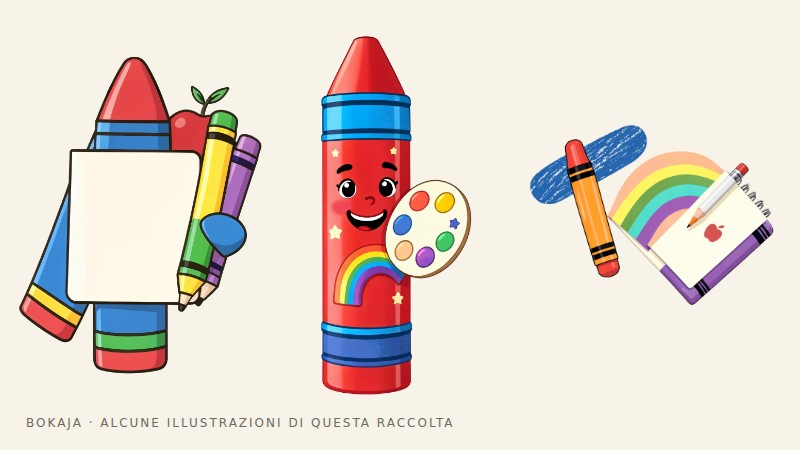
Atelier d’arte con pastelli a cera arcobaleno
Illustrazioni dello studio d’arte per indicatori di sessioni creative.
Esempio pratico: un adesivo per agenda da 1.5 × 2 pollici

Misura il riquadro reale dell’agenda. In questo esempio è largo 1.5 pollici e alto 2 pollici. Crea un adesivo con queste dimensioni esterne, poi tieni il contenuto utile a 0.1 pollici dal bordo di taglio. L’interno scrivibile misura quindi 1.3 × 1.8 pollici.
Metti un piccolo PNG autunnale in un angolo, inizialmente largo non più di circa 0.4 pollici. Disegna tu una fascia leggera per l’intestazione o due brevi righe di scrittura. Prova una voce realistica come “Dentista 10:30”, non solo “Piano”. Se non entra comodamente, l’adesivo ha troppa decorazione o troppo poco spazio per scrivere.
A 300 PPI, l’adesivo intero misura 450 × 600 pixel. Un’immagine larga 1.5 pollici stampata al 95% diventa larga 1.425 pollici, con una differenza imprevista di 0.075 pollici. Può notarsi in un riquadro stretto dell’agenda: stampa alla scala prevista e misura il rettangolo effettivamente tagliato.
Per il taglio a mano, allinea i contorni completi degli adesivi e lascia spazio sufficiente per il metodo di taglio. Per Print Then Cut, prepara ogni combinazione di base e illustrazione nel procedimento supportato dalla macchina. Non fare uno screenshot dell’intero foglio aspettandoti che la macchina ricostruisca bene i singoli contorni.
Prova l’adesivo su una pagina di scorta o poco visibile usando la penna prevista. Controlla se l’inchiostro sbava, se l’adesivo irrigidisce troppo la pagina e se rimuoverlo danneggia la carta. La rimovibilità dipende dall’adesivo e dalla superficie della pagina, non dal PNG.
Prepara prima il necessario per una settimana. Se la tua scrittura supera ogni giorno il bordo dell’adesivo, amplia l’area vuota o passa a una piccola icona angolare invece di un adesivo a riquadro intero.
Misura una doppia pagina reale
Apri l’agenda su una settimana tipica e misura larghezza e altezza utilizzabili dei riquadri. Controlla se giorni feriali e fine settimana hanno le stesse dimensioni e se la rilegatura limita l’accesso vicino al centro.
Annota le misure insieme all’edizione o all’anno dell’agenda. I prodotti possono cambiare tra versioni anche quando il nome della linea resta familiare.
Ritaglia un rettangolo di carta comune leggermente più piccolo del riquadro e appoggialo sulla pagina. Un piccolo spazio intorno ai bordi facilita l’allineamento e lascia visibili le linee della griglia stampata.
Scegli tre tipi di adesivi utili
Parti da un’etichetta per intestazione, un piccolo indicatore di attività e un riquadro per appunti. Coprono funzioni diverse senza richiedere un grande kit decorativo.
Per esempio, se un riquadro è largo 38 millimetri, potresti provare un’etichetta per intestazione larga 36 millimetri. L’altezza deve adattarsi alle parole e lasciare spazio sotto per le voci della giornata. È un esempio misurato, non uno standard valido per ogni agenda.
Un adesivo per pianificare i pasti può avere una minuscola illustrazione di cibo a un’estremità e una riga vuota accanto. Un personaggio che riempie tutto il riquadro lascerebbe meno spazio al vero programma dei pasti.
Aggiungi un sistema visivo sobrio
Scegli una palette e pochi PNG affini. Ripetere uno stile di immagini rende riconoscibili le categorie senza assegnare una nuova decorazione a ogni attività.
Mantieni modificabili le parole funzionali nel master. Potrai cambiare “Pasti” in “Spesa” senza ricostruire l’adesivo intorno a un’immagine di testo appiattita.
Crea un foglio in base al metodo di taglio
Per il taglio a mano, le strisce rettangolari possono essere efficienti. Allinea in righe adesivi di uguale larghezza e lascia spazio sufficiente per tagliare senza danneggiare quelli vicini.
Per un procedimento compatibile con una macchina, prepara i contorni previsti e usa l’area Print Then Cut attualmente supportata. Esamina l’anteprima per assicurarti che vengano tagliati i singoli adesivi come previsto, non un unico grande rettangolo del foglio.
Stampa una prova alla scala corretta e misurala. Una piccola percentuale di ridimensionamento automatico conta quando l’adesivo deve entrare in un riquadro stretto.
Prova l’adesivo su una pagina di scorta
Applica un campione a una pagina che puoi segnare o a carta simile. Controlla se fa pieghe, traspare o si può riposizionare, se per te è importante.
Un adesivo forte non è automaticamente migliore. Se sposti spesso le attività, un materiale rimovibile può essere più utile, purché funzioni come dichiarato sulla tua carta. Segui la descrizione del produttore e prova invece di dedurne il comportamento dalla finitura.
Controlla lo spessore degli adesivi sovrapposti. Diversi pezzi impilati possono ingrossare l’agenda o creare una superficie di scrittura irregolare.
Prepara la prima settimana prima di stampare una stagione
Usa una piccola serie per una settimana normale. Nota quali etichette usi davvero e quali restano sul foglio. Modifica le quantità secondo le abitudini reali invece di stampare lo stesso numero di ogni disegno.
Conserva dimensioni collaudate e impostazioni della carta insieme al file modificabile. Quando cambi agenda, misura di nuovo invece di ridimensionare a occhio tutto il vecchio kit.
Per il diario sullo schermo, consulta la guida specifica agli adesivi digitali. Prima di vendere adesivi stampati o distribuire fogli digitali, consulta la licenza attuale delle illustrazioni. Un adesivo utile deve sostenere la pianificazione, non consumare lo spazio e l’attenzione che l’agenda dovrebbe offrire.
Il prossimo passo
Conserva il primo adesivo riuscito insieme alle misure dell’agenda e agli appunti sulla carta. Ricontrolla una nuova edizione invece di presumere che i riquadri coincidano con quelli vecchi.
Inizia con Club autunnale degli animali e delle foglie pressate, oppure scegli Atelier d’arte con pastelli a cera arcobaleno per il tema alternativo descritto sopra. Queste raccolte forniscono illustrazioni PNG per una tua composizione; testi e realizzazione del progetto restano a tuo carico.


