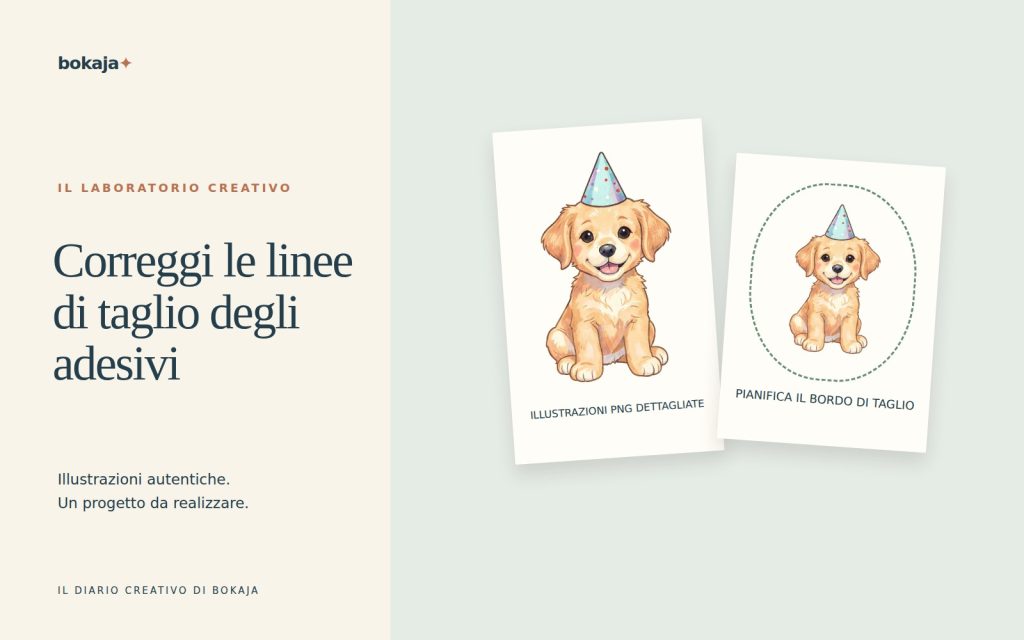
Quando Cricut Print Then Cut segue il contorno sbagliato di un PNG, esamina il bordo visibile dell’immagine importata e il modo in cui sono preparati i livelli. Un rettangolo bianco indesiderato, un pixel isolato o una composizione non appiattita possono produrre un taglio diverso da quello previsto.
Scegli Pasticceria di compleanno dei cuccioli per un adesivo arrotondato da festa, oppure Sfilata dei piccoli mostri per dolcetto o scherzetto per esercitarti con adesivi stagionali. Entrambe sono raccolte a pagamento di illustrazioni PNG per composizioni che realizzi tu: aggiungi testi, forme e misure.
Realizza il progetto con queste raccolte Bokaja
Scegli lo stile adatto al tuo progetto. Queste raccolte contengono illustrazioni digitali PNG: aggiungi i tuoi testi e crea la composizione mostrata nella guida.
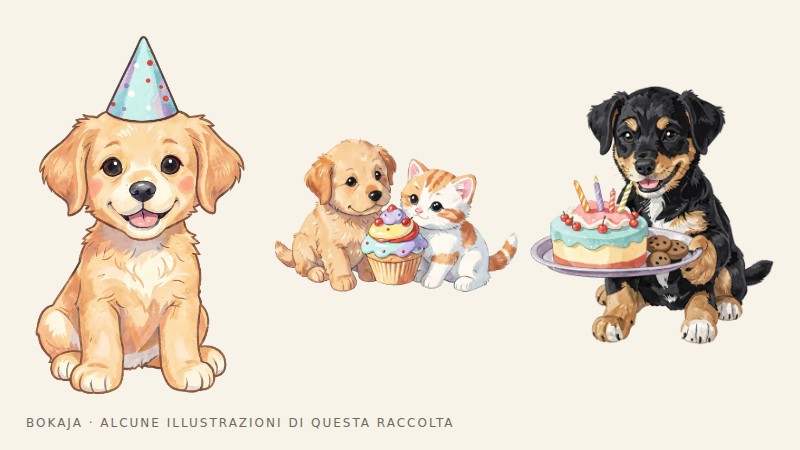
Pasticceria di compleanno dei cuccioli
Illustrazioni di compleanno con cuccioli per un adesivo arrotondato da festa.
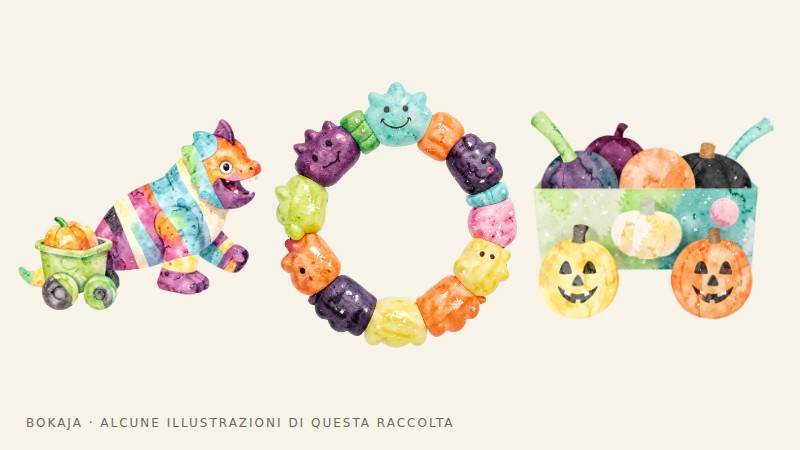
Sfilata dei piccoli mostri per dolcetto o scherzetto
Illustrazioni di Halloween per esercitarti con adesivi stagionali.
Esempio pratico: trasforma un PNG dettagliato in un unico adesivo rotondo pieno

Per un adesivo da festa con cucciolo, stabilisci che la lama debba tagliare un unico cerchio di 2,25 pollici. L’illustrazione può contenere spazi vuoti e dettagli separati; la base deve fornire l’area stampabile continua che vuoi mantenere.
- Aggiungi un cerchio di 2,25 × 2,25 pollici come forma di base.
- Posiziona il PNG del cucciolo sopra e ridimensiona l’illustrazione visibile per farla entrare in una zona larga 2 pollici. Controlla anche l’altezza: un’immagine alta potrebbe dover essere più piccola.
- Centra visivamente la composizione. Un’immagine simmetrica può essere centrata matematicamente, mentre una posa con più peso su un lato può richiedere un piccolo aggiustamento ottico.
- Verifica che la base sia dietro ogni parte che deve restare collegata, compresi gli spazi interni trasparenti.
- Seleziona insieme illustrazione e base e usa la preparazione Print Then Cut adatta all’interfaccia attuale di Design Space, incluso Flatten dove necessario.
- Esamina l’anteprima. Il contorno esterno previsto è il cerchio, non tagli separati attraverso l’illustrazione.
La differenza tra una zona illustrata di 2 pollici e un cerchio di 2,25 pollici è di 0,25 pollici complessivi, lasciando circa 0,125 pollici per lato dove l’illustrazione raggiunge la larghezza massima. È uno spazio di progetto, non una garanzia di precisione dell’allineamento della macchina. I dettagli sottili sporgenti possono richiedere più respiro.
Se l’anteprima mostra ancora tagli interni, controlla prima se la base riempie davvero quegli spazi e se hai selezionato i livelli corretti. Se la forma di taglio è giusta ma la lama arriva decentrata sulla carta, verifica separatamente calibrazione e configurazione di stampa. Un offset più grande può nascondere il sintomo senza correggere l’allineamento.
Realizza un adesivo completo sul materiale previsto. Mantieni la stessa scala di stampa e lo stesso procedimento della macchina per il foglio successivo; un singolo adesivo riuscito non giustifica la ricostruzione del file finale attraverso un’esportazione di impaginazione non collegata.
Esamina la fonte su uno sfondo colorato
Posiziona il PNG originale su un’area di lavoro contrastante. Verifica che lo spazio circostante sia trasparente e che ogni area bianca sia voluta.
Un bordo bianco per adesivo è un elemento progettato. Un rettangolo bianco a pagina intera aggiunto accidentalmente durante l’esportazione è un oggetto diverso e può cambiare il contorno esterno. Se il file contiene quel rettangolo, torna alla fonte o al procedimento di esportazione invece di tentare di risolvere tutto nell’app di taglio.
Cerca punti isolati fuori dall’illustrazione. Un minuscolo puntino visibile può essere quasi impercettibile sullo schermo eppure creare un contorno indesiderato. Esamina anche gli spazi tra arti, lettere o accessori; decidi se devono restare non tagliati all’interno dell’adesivo.
Separa l’illustrazione dalla forma di base
Per un adesivo con bordo, crea una forma di base oppure usa una funzione adatta di contorno o offset, se disponibile nel procedimento attuale. Scegli un bordo che lasci spazio sufficiente all’illustrazione reale e alle tolleranze del materiale e della configurazione di taglio.
Non copiare alla cieca la larghezza di un bordo da un altro progetto. Un adesivo molto piccolo e una decorazione grande richiedono proporzioni diverse. Le sporgenze sottili possono diventare fragili anche quando sono belle nell’anteprima.
Controlla che la base sia dietro l’illustrazione e che i colori previsti restino visibili. Se la base copre l’immagine, un problema nell’ordine dei livelli può sembrare un errore di importazione.
Prepara consapevolmente un’unica composizione stampata
In Design Space, Flatten serve a combinare un disegno selezionato in un livello stampabile per Print Then Cut. Raggruppare e collegare non sono alternative intercambiabili: risolvono problemi diversi di organizzazione e posizionamento.
L’appiattimento non riempie automaticamente ogni foro trasparente. Se vuoi un adesivo pieno, assicurati che la forma di base copra davvero gli spazi interni oltre all’area dietro l’illustrazione.
Seleziona solo gli elementi che appartengono all’adesivo o alla decorazione finita. Controlla l’operazione e l’anteprima risultante dopo l’appiattimento. Non appiattire ogni elemento non correlato dell’area di lavoro in un grande rettangolo, a meno che sia davvero il risultato desiderato.
Poiché il comportamento dell’interfaccia può cambiare, usa l’anteprima attuale nell’app e le istruzioni di assistenza Cricut come riferimento finale. Il risultato importante è un contorno esterno di taglio appropriato attorno alla composizione stampata, non semplicemente aver premuto un determinato pulsante.
Usa l’anteprima come strumento di diagnosi
Esamina il foglio preparato prima di stampare. Chiediti:
- Il taglio segue la forma esterna prevista?
- I dettagli interni vengono tagliati quando dovrebbero essere solo stampati?
- C’è un bordo rettangolare inatteso?
- Tutti i pezzi rientrano nell’area stampabile supportata?
- I crocini di registrazione sono chiari e liberi da ostacoli?
Non ritagliare, ridimensionare o riordinare la stampa con crocini fuori dal procedimento supportato. Cambiare la geometria stampata può alterare il rapporto tra i crocini e le posizioni di taglio previste.
Diagnostica separatamente l’allineamento
Se il contorno è corretto ma la lama cade accanto, il problema è diverso da un contorno sbagliato. Controlla la corretta configurazione di macchina e materiale, le indicazioni attuali di calibrazione, la scala di stampa e lo stato dei crocini stampati.
Una superficie lucida o una stampa di scarsa qualità possono influenzare il rilevamento in alcune configurazioni. Segui le istruzioni del produttore della macchina sui materiali supportati e sulla risoluzione dei problemi, invece di coprire i crocini o improvvisare modifiche che nascondono il sintomo.
Prova un oggetto prima di un intero foglio
Parti da una forma semplice e un’illustrazione. Stampa e taglia una piccola prova usando il materiale previsto. Esamina il bordo, la cornice rimasta e le zone delicate prima di duplicarla.
Il prossimo passo
Salva l’adesivo riuscito con base circolare come modello. Quando cambi illustrazione, controlla di nuovo il contorno prima di duplicarla in un foglio completo da tagliare a macchina.
Inizia con Pasticceria di compleanno dei cuccioli, oppure scegli Sfilata dei piccoli mostri per dolcetto o scherzetto per il tema alternativo descritto sopra. Queste raccolte forniscono illustrazioni PNG per una tua composizione; testi e realizzazione del progetto restano a tuo carico.
Per prodotti commerciali o materiali da condividere, verifica la licenza attuale delle illustrazioni per l’uso previsto.


