Les autocollants d’agenda à imprimer s’ajustent mieux lorsque vous mesurez le véritable agenda au lieu de vous fier à un nom de modèle générique. Commencez par les cases les plus utilisées, décidez du rôle de chaque autocollant et gardez assez d’espace vierge pour écrire à la main.
Choisissez Club d’automne des animaux et du pressage de feuilles pour des éléments saisonniers d’agenda, ou Atelier d’art aux crayons de cire arc-en-ciel pour des repères de séances créatives. Ces deux collections payantes d’illustrations PNG vous permettent de créer vos propres compositions ; ajoutez vos textes, formes et dimensions.
Réalisez ce projet avec ces collections Bokaja
Choisissez le style qui convient à votre projet. Ces collections contiennent des illustrations numériques PNG : ajoutez votre texte et créez la mise en page présentée dans ce guide.

Club d’automne des animaux et du pressage de feuilles
Des illustrations d’automne pour des éléments saisonniers d’agenda.

Atelier d’art aux crayons de cire arc-en-ciel
Des illustrations d’atelier d’art pour des repères de séances créatives.
Exemple détaillé : un autocollant d’agenda de 1,5 × 2 pouces
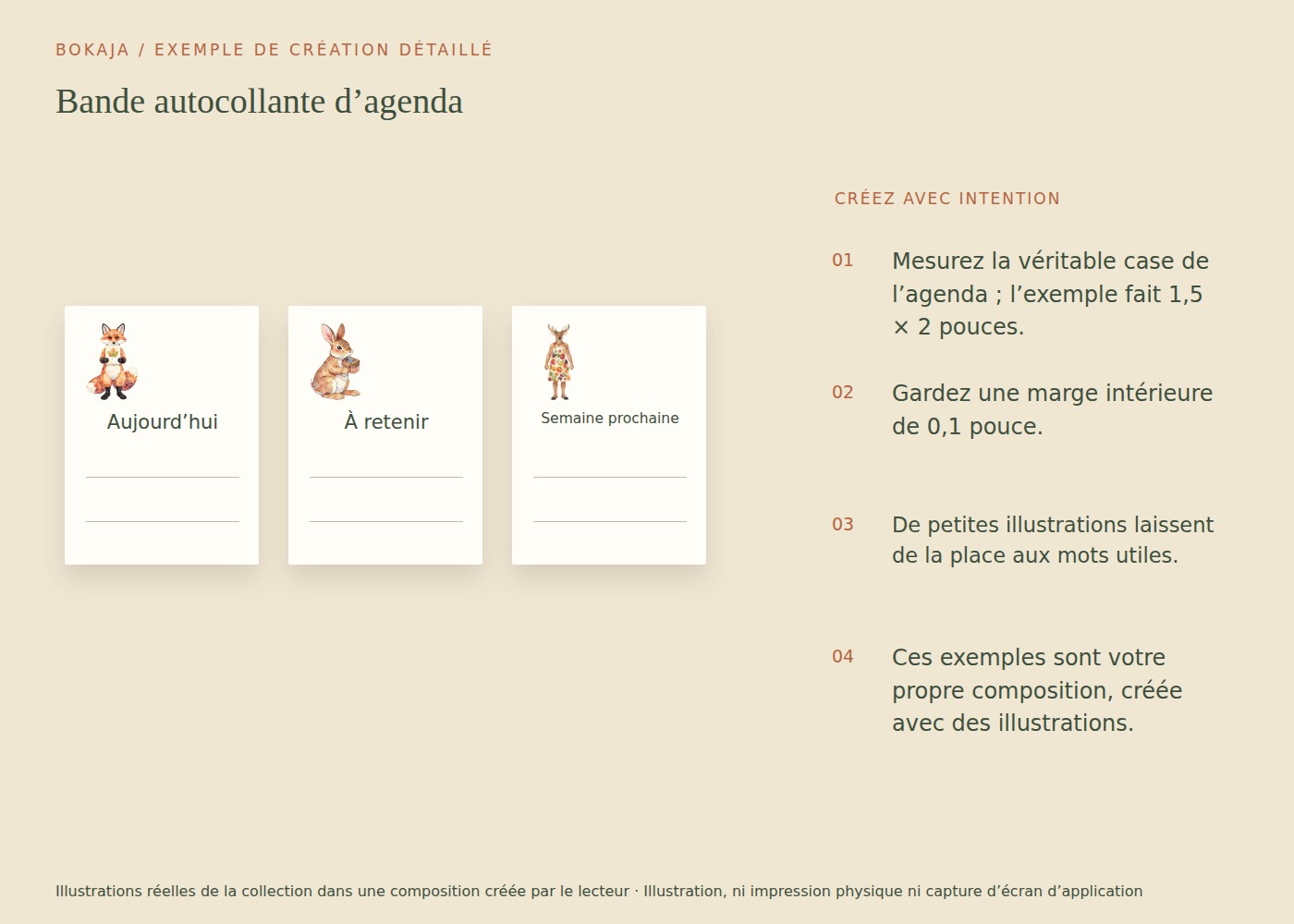
Mesurez la véritable case de l’agenda. Dans cet exemple, elle fait 1,5 pouce de large et 2 pouces de haut. Créez un autocollant avec ces dimensions extérieures, puis gardez le contenu utile à 0,1 pouce du bord de coupe. L’intérieur où écrire mesure donc 1,3 × 1,8 pouces.
Placez un petit PNG d’automne dans un coin, d’environ 0,4 pouce de large au maximum pour commencer. Dessinez vous-même une bande de titre légère ou deux courtes lignes d’écriture. Testez avec une entrée réaliste comme « Dentiste 10:30 », pas seulement le mot « Planifier ». Si elle ne tient pas facilement, l’autocollant comporte trop de décoration ou trop peu d’espace d’écriture.
À 300 PPI, l’autocollant entier mesure 450 × 600 pixels. Une image de 1,5 pouce de large imprimée à 95 % devient large de 1,425 pouce, soit un écart inattendu de 0,075 pouce. Cela peut se voir dans une case étroite d’agenda : imprimez donc à l’échelle prévue et mesurez le véritable rectangle découpé.
Pour la découpe à la main, alignez les limites complètes des autocollants et laissez assez d’espace pour votre méthode. Pour Print Then Cut, préparez chaque combinaison de support et d’illustration dans la procédure machine prise en charge. Ne capturez pas toute une feuille en espérant que la machine retrouve proprement les contours individuels des autocollants.
Essayez l’adhésif sur une page de réserve ou peu visible de l’agenda, avec le stylo prévu. Vérifiez si l’encre bave, si l’autocollant rend la page trop rigide et si son retrait abîme le papier. Le caractère « amovible » dépend de l’adhésif et de la surface de la page, pas du PNG.
Créez d’abord de quoi couvrir une semaine. Si votre écriture dépasse chaque jour la bordure, agrandissez la zone vierge ou passez à une petite icône de coin plutôt qu’à un autocollant pleine case.
Mesurez une véritable double page
Ouvrez l’agenda à une semaine typique et mesurez la largeur et la hauteur utilisables de ses cases. Vérifiez si les jours de semaine et de week-end ont les mêmes dimensions et si la reliure réduit l’accès près du centre.
Notez les mesures avec l’édition ou l’année de l’agenda. Les produits peuvent changer entre les versions même si le nom de gamme reste familier.
Découpez un rectangle de papier ordinaire légèrement plus petit que la case visée et placez-le sur la page. Un petit jeu autour des bords facilite l’alignement et garde les lignes de grille visibles.
Choisissez trois types d’autocollants utiles
Commencez par une étiquette de titre, un petit repère de tâche et une case de notes. Ils couvrent des fonctions différentes sans nécessiter un grand kit décoratif.
Par exemple, si une case d’agenda fait 38 millimètres de large, vous pourriez tester une étiquette de titre de 36 millimètres de large. Sa hauteur doit convenir aux mots et laisser de la place en dessous pour les entrées du jour. C’est un exemple mesuré, pas une norme adaptée à tous les agendas.
Un autocollant de planification des repas peut comporter une minuscule illustration d’aliment à une extrémité et une ligne vierge à côté. Un personnage remplissant toute la case laisserait moins de place au véritable programme des repas.
Ajoutez un système visuel sobre
Choisissez une palette et quelques PNG apparentés. Répéter un style d’image peut rendre les catégories reconnaissables sans attribuer une nouvelle décoration à chaque tâche.
Gardez les mots fonctionnels modifiables dans le document maître. Cela permet de remplacer « Repas » par « Courses » sans reconstruire l’autocollant autour d’une image de texte aplatie.
Créez une planche selon la méthode de découpe
Pour la découpe à la main, des bandes rectangulaires peuvent être efficaces. Alignez les autocollants de même largeur en rangées et laissez assez de place pour découper sans abîmer les pièces voisines.
Pour une procédure machine compatible, préparez les limites prévues des autocollants et utilisez la zone Print Then Cut actuellement prise en charge. Examinez l’aperçu pour vous assurer que les autocollants individuels seront découpés comme prévu, et non comme un grand rectangle de feuille.
Imprimez un essai à la bonne échelle et mesurez-le. Un faible pourcentage de redimensionnement automatique peut compter lorsqu’un autocollant doit tenir dans une case étroite d’agenda.
Testez l’adhésif sur une page de réserve
Appliquez un échantillon sur une page que vous pouvez marquer ou sur un papier similaire. Vérifiez s’il plisse, se voit à travers ou peut être repositionné si cela compte pour vous.
Un adhésif fort n’est pas automatiquement préférable. Si vous déplacez souvent des tâches, un matériau amovible peut être plus utile, à condition de fonctionner comme annoncé sur votre papier. Suivez la description du fabricant et testez au lieu de déduire le comportement de la finition.
Vérifiez l’épaisseur des autocollants superposés. Plusieurs pièces empilées peuvent épaissir l’agenda ou créer une surface d’écriture irrégulière.
Créez la première semaine avant d’imprimer une saison
Utilisez une petite série pendant une semaine ordinaire. Remarquez les étiquettes réellement utilisées et celles qui restent sur la planche. Adaptez la répartition aux habitudes réelles au lieu d’imprimer autant de chaque modèle.
Gardez les dimensions testées et les réglages de papier avec le fichier modifiable. Lorsque vous changez d’agenda, remesurez au lieu de redimensionner tout l’ancien kit à l’œil.
Pour un journal sur écran, consultez le guide des autocollants numériques séparé. Avant de vendre des autocollants imprimés ou de distribuer des planches numériques, consultez la licence actuelle des illustrations. Un autocollant d’agenda utile doit soutenir l’organisation, pas consommer l’espace et l’attention que l’agenda est censé offrir.
Votre prochaine étape
Conservez le premier autocollant réussi avec les mesures de l’agenda et les notes sur le papier. Revérifiez une nouvelle édition d’agenda au lieu de supposer que ses cases correspondent à l’ancienne.
Commencez avec Club d’automne des animaux et du pressage de feuilles, ou choisissez Atelier d’art aux crayons de cire arc-en-ciel pour l’autre thème présenté plus haut. Ces collections fournissent des illustrations PNG pour votre propre composition ; le texte et le montage du projet restent à votre charge.